表格無疑是網頁製作中最重要的元素之一,因為一般網頁都靠表格來排版與組織內容,它直接決定了頁面是否美觀、內容是否清晰。然而許多朋友常忽略對表格的研究,把注意力放在圖層、圖片、特效上,反而抱怨表格做出的頁面單調、粗糙、缺乏變化,甚至常問該如何做出 1 像素的表格邊框。其實在 Dreamweaver 中,我們可以很方便地精緻化表格,讓網頁更細膩美觀。以下從三個方面介紹。
一、善用屬性面板
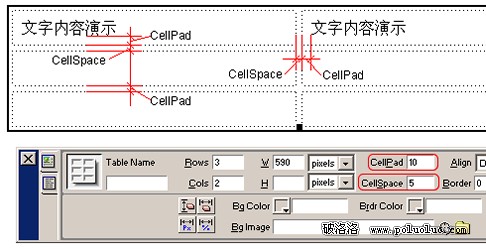 (圖一)
先了解屬性面板上兩個參數:CellPad 與 CellSpace。如圖一,CellPad 指儲存格內容與邊緣之間的距離,CellSpace 指儲存格與儲存格之間的間距。透過調整這兩個參數並搭配背景色,就能做出 1 像素的表格邊框。
1、用 Object 面板插入一個表格,定義寬、高及行列數。注意此時 Dreamweaver 插入表格的預設 CellPad、CellSpace、Border 皆為 0。
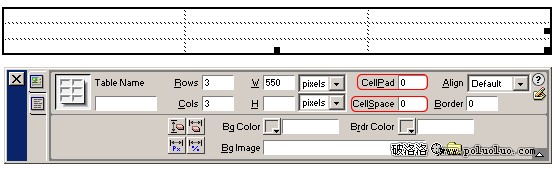 (圖二)
2、在屬性面板中把 Border 設為 0,CellPad 設為 5(讓內容與邊緣保持 5 像素),CellSpace 設為 1(讓儲存格間保持 1 像素間距)。
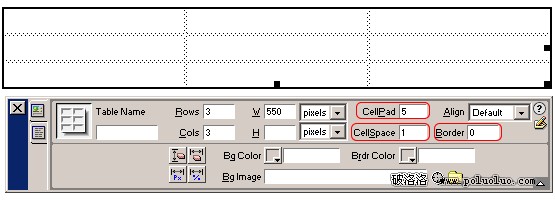 (圖三)
3、把表格背景色設為 #999999。
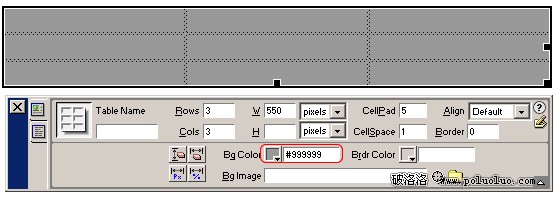 (圖四)
4、把儲存格背景色設為 #FFFFFF。
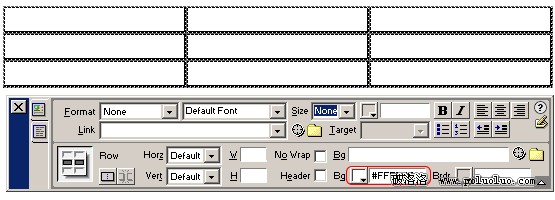 (圖五)
5、在瀏覽器中預覽,即可看到表格呈現 1 像素的邊框。
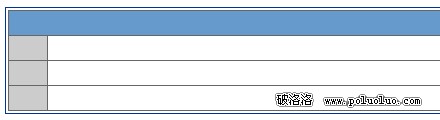 (圖六)
二、運用表格嵌套
原理相同,透過表格互相嵌套,就能做出更多變化。
1、先畫一個表格,參照前面的例子設定 CellPad、CellSpace 的數值與顏色。
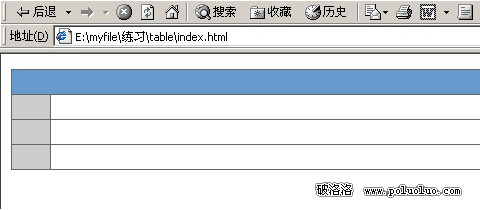 (圖七)
2、接著畫另一個單行單列表格,設 CellPad=2、CellSpace=1。
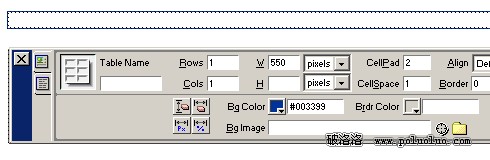 (圖八)
3、把第一步做好的表格移進第二步的表格中,此時外觀如圖九,可見它具有雙線外框、單線內框。
(圖九)
4、再把第二步的表格改為單行雙列,於每個儲存格中各放一個第一步的表格,最後外觀如圖十。
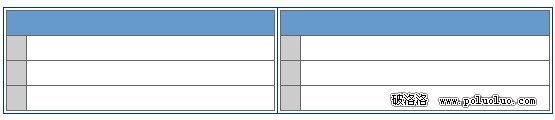 (圖十)
三、利用樣式表美化表格
1、直接重新定義 <td>,樣式定義主要在樣式編輯器的 Border 選項中。
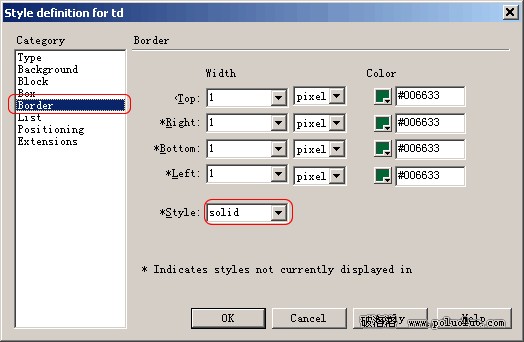 (圖十一)
Width 代表上下左右的邊框寬度;Color 可分別定義各邊框顏色;Style 可定義邊框樣式,常用者為 solid(實線),其他還有 dotted(點線)、dashed(虛線)、double(雙線)、groove(槽線)、ridge(脊線)、inset(內陷)、outset(外陷),其中幾種類型需 IE5.5 以上版本才能看到。
2、重新定義 <td> 後的表格外觀如圖十二。
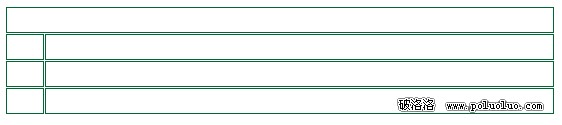
- 上一篇文章: DW 開發 ASP 時常見的資料庫問題與解法
- 下一篇文章: 用 Dreamweaver 8 打造符合「Web 標準」的網站