有手寫程式碼習慣的人大概都想過:要在某個儲存格裡插入一段 CSS 或 JavaScript,怎麼做才夠快?
Dreamweaver 雖然提供了代碼視窗,但仍得自己翻找、來回切換;若用代碼視窗與設計視窗並存,又會佔掉一半螢幕,讓本就不大的編輯區更顯擁擠。其實有更省事的方法。
以下以 Dreamweaver MX 為例,假設面板配置維持預設。看一下屬性面板上方是否有一列小標籤(若你用的不是 MX,它位於狀態欄)。新建一個空白 HTML 檔,那列標籤應該顯示 <body>。
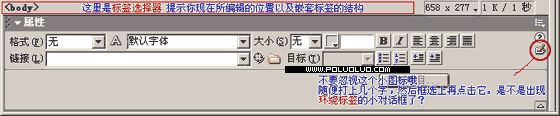
環繞標籤
在頁面隨便打幾個字並選取,從右鍵選單點「環繞標籤」,在對話框中輸入 <strong>(不含引號)後按 Enter。原本選取的文字是不是變粗了?切到原始碼看,它已經被 <strong> 包圍。你也可以試著換成 <a>、<p> 等標籤,這裡同樣能直接帶屬性,例如 <p style="color:#CC0000">。
標籤選擇器
把游標移進剛才加粗的文字裡,會發現 <body> 後面多了一個 <strong>——這代表游標所在處外層包著 <strong>,而 <strong> 外面又包著 <body>。再插入一個表格並把游標移進去,標籤列就會顯示 <body><table><tr><td> 這樣的結構,有 HTML 基礎的人一看就懂。
假設現在要插入表格並用 CSS 把它下移 10 像素。插入表格、游標移入儲存格後,對標籤列上的 table 按右鍵,會看到四個選項:
- 刪除標籤:移除該標籤(table、tr、td、body 等特殊標籤不可刪)。
- 編輯標籤:附加或修改屬性。
- 設定類別:為該標籤掛上一個 CSS class。
- 設定 ID:為該標籤掛上一個 CSS id。
這裡選「編輯標籤」,加上 style="margin-top:10px",寫法和直接敲原始碼一樣,按 Enter 完成。若設計視圖看不到變化,用瀏覽器預覽即可。
另一條路是開啟「窗口」→「標籤檢查器」。選取任一標籤後,這裡會列出它目前所有屬性,也能直接就地編輯,而且輸入時不必加引號,改完按 Enter 確認。
- 上一篇文章: 用 Dreamweaver 插入 Java 特效:飄雪動畫實作
- 下一篇文章: 挖掘 Dreamweaver 的十二個隱藏密技