用 Java 技術製作網頁特效能讓頁面生動美觀,但 Java 指令並不好學,很多人一看到程式碼就頭暈。這裡介紹一個省事的工具 Anfy Java,不必寫指令也能做出各種特效。
成品說明
在一張雪景圖上做出飄雪動畫,同時搭配自下而上浮動的文字,形成完整的冬季雪景,再把這個動畫放到網頁的任一位置。
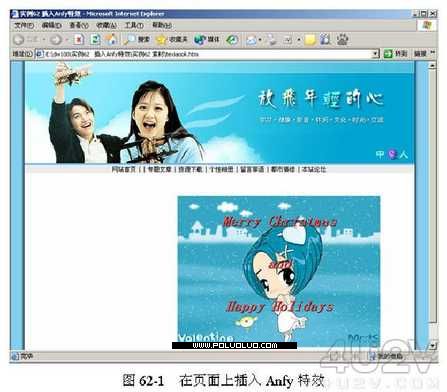
創作思路
先用 Anfy Java 產生特效,再把軟體自動產生的程式碼複製到網頁對應位置,特效就完成了。
操作步驟
1. 安裝並啟動。雙擊範例資料夾中的 Anfysetup 安裝程式,完成後從桌面圖示啟動 Anfy。
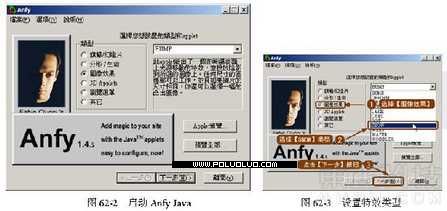
2. 選擇特效類型。介面「類型」欄下有六個單選鈕,代表六種特效類型。這裡選第三種「圖像效果」,並在下拉選單中挑 SNOW,然後按「下一步」。
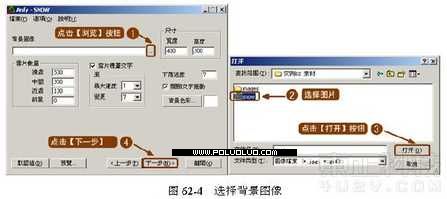
3. 指定背景圖。在「背景圖像」欄位輸入圖片路徑與檔名,或按右側「瀏覽」挑選,其餘維持預設。按「預覽」可以先看效果,不滿意就按「上一步」回頭修改,然後再按「下一步」。
4. 設定捲動文字。在「捲動文字」中選 Vertical 讓文字垂直運動,並在「文字」欄位輸入要顯示的內容。右上角「字型」區還能調整字型、大小、顏色與陰影,設好後按「下一步」。

5. 效果最佳化。這一頁的選項主要用來做效能最佳化,這裡選「依速度最佳化」後按「下一步」。
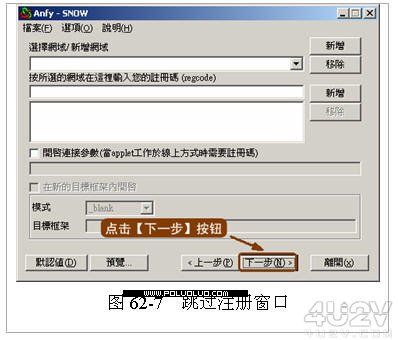
6. 接著會跳出一個註冊視窗,不需做任何設定,直接按「下一步」。
7. 複製程式碼。現在跳到程式碼視窗,按「複製到剪貼簿」,然後在 Dreamweaver 中打開要插入特效的網頁(本例為 texiao.htm),把游標放在要顯示特效的儲存格中。
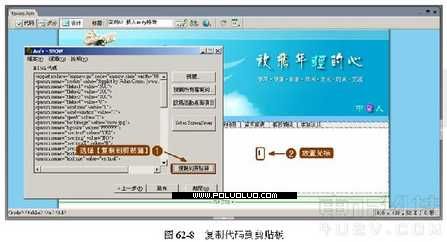
8. 貼上程式碼。切換到代碼視窗,按 Ctrl+V 把 Anfy 產生的程式碼貼到頁面的正確位置。
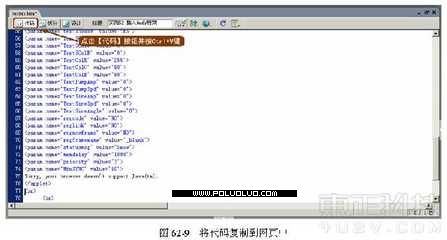
9. 別忘了類別檔。此時直接按 F12 預覽是看不到正確結果的,因為還缺少讓特效跑起來的類別檔。請手動把這些檔案放進與網頁相同的資料夾:在 Anfy 中按「複製所有檔案到」,於跳出的視窗中指定網頁的儲存位置即可。
- 上一篇文章: 用 em 設定字級時會遇到的問題
- 下一篇文章: Dreamweaver 標籤編輯的兩個快捷途徑