描摹圖像(Tracing Image)是 Dreamweaver 2.0 就加入的功能,不過在介紹 Dreamweaver 4.0 時,我們仍要特別提起它。要真正理解一樣陌生的東西,一個好方法就是把它和你已經熟悉的相似事物做個全面比較。所以,就讓我們看看它和我們平常所說的背景圖像有哪些異同吧。
相同點:描摹圖像和背景圖像一樣,都是存在於頁面背景中的圖像,這大概是它們唯一的共同之處。
不同點:
1、描摹圖像不會被 Dreamweaver 平鋪(對背景圖像來說,若圖像尺寸小於頁面,就會被平鋪)。
2、可以指定描摹圖像的透明度。
3、描摹圖像只在 Dreamweaver 中可見,在瀏覽器中會被忽略。
4、當描摹圖像在 Dreamweaver 中顯示時,背景圖像與背景顏色會變成不可見;不過有個開關可以讓你選擇要顯示描摹圖像還是背景圖像。
下面是一個顯示於文件視窗中的描摹圖像(見圖 1)。
做法如下:
1、首先,我們要製作一個模型圖像。你可以用任何喜歡的影像編輯軟體來製作,只要最後把它存成 GIF、JPG、JPEG 或 PNG 格式即可。之後,我們會用這個模型圖像當作建立頁面佈局的「向導」。也就是說,先設計並做好一個已經圖像化的頁面佈局,再把它當作描摹圖像放進頁面裡,然後照著這張圖像化的佈局描一遍。對於整體規劃複雜的頁面佈局,這招相當好用。
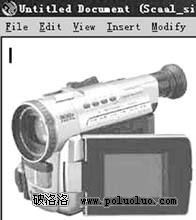
圖 1
2、接著,把做好的圖像模型放進需要的頁面中。選擇「View → Tracing Image → Load」,會跳出一個對話框,找到你的圖像模型並選取它,然後點擊 [Select]。
3、Page Properties 對話框會緊接著出現,透過拖動滑桿指定圖像的透明度(Transparent),再點擊 [OK]。之後你可以在任何時候透過選擇「Modify → Page Properties」,更換描摹圖像或調整當前描摹圖像的透明度。
- 上一篇文章: 細看 DW MX 2004 的表格設計新體驗
- 下一篇文章: 細看 DW MX 2004 內建的 Fireworks 技術