Dreamweaver MX 2004 功能強大,加上更完善的人性化設定,早已深受使用者喜愛。這裡筆者就來談談這個新版本中的表格設計。
表格在網頁中的重要性不言而喻:頁面的框架與結構,都要靠合理的表格佈局來完成。
在 Dreamweaver MX 2004(以下簡稱 DW MX 2004)中,插入表格的介面與舊版的對話框已經有了明顯變化(圖 1)。
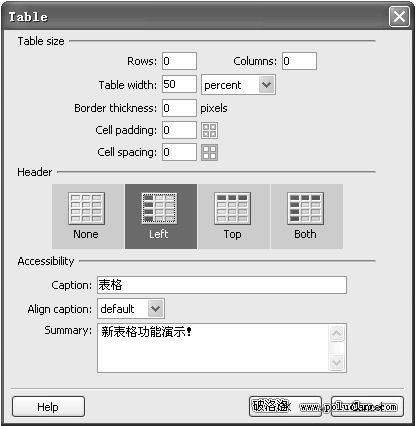
其中的 Table Size 變化不大,但下方新增的功能著實方便不少:例如新增的表格標題、佈局功能以及附加資訊顯示功能。
在 Header 中,若選擇第一項 None,就跟一般表格沒什麼差別;那選擇第二項 Left 會如何呢?圖 2 就是選 Left 後建立的表格。
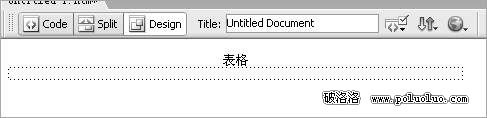
其中的「表格」二字,就是「Accessibility」裡「Caption」欄位填入的表格標題。來看看程式碼:
<table width=″50%″ border=″0″ cellspacing=″0″ cellpadding=″0″ summary=″新表格功能演示!″>
<caption>
表格
</caption>
<tr>
<th scope=″row″> </th>
</tr>
</table>
看出差別了嗎?原本 <td> 的標籤處變成了 <th scope=″row″>,而且為表格寫入的摘要「新表格功能演示」也出現在表格屬性當中,在這個表格裡輸入的文字都會以預設的居中粗體顯示(圖 3)。
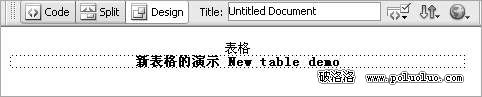
對於那些要求標題以預設粗體顯示的表格,這下就省去了每次手動執行「加粗→居中」的步驟,效率提升不少。以此類推,我們也能自行定義表格的其他格式與風格,而不必撰寫複雜的 CSS 樣式表程式碼,非常便利。
新的表格輔助寬度顯示功能也很人性化。舊版 Dreamweaver 對表格寬度沒有一個直觀的表達,在切圖與佈局時不易掌握;而現在,當你把滑鼠移到表格上時,會先看到一個紅色框線(圖 4)。
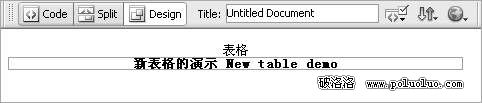
這代表你已經「瞄準」了一個表格,但這種瞄準只是 DW MX 2004 把滑鼠與表格做了綁定,並非真正「選取」;按下滑鼠左鍵後才會真正選中表格。舊版常因為表格太多而難以精準選取,現在有了紅框的幫助就方便多了。
選中表格後,輔助寬度顯示會自動出現在表格下方,以百分比與像素兩種數值顯示當前寬度(圖 5)。
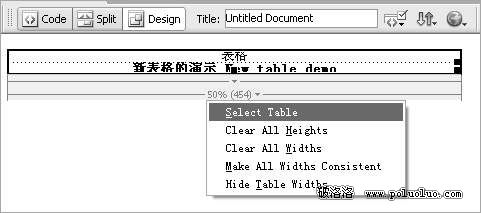
點擊綠色倒三角,在下拉清單中可以選取整個表格、清除所有定義的行高、清除所有定義的行寬、設定所有寬度一致,以及隱藏輔助寬度顯示等功能。這些都是經常用到的重要操作,過去得自己手動調整,現在則整合在一個選單裡了。
如今在 DW MX 2004 中可以很方便地對表格進行拖放,而且若你將表格分欄,它會把該欄的寬度顯示出來,這樣要製作一個與表格同寬的圖片時,就能直接從這裡取得尺寸值,不必再擔心圖片尺寸對不上的問題。
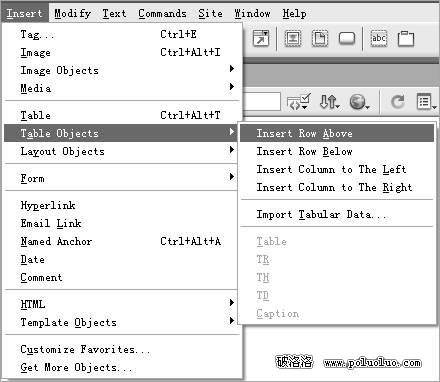
最後介紹插入列與欄的功能。舊版插入列時只能插到目前游標列的上方,欄則插到游標欄的左側;現在 DW MX 2004 靈活多了,可以把列插到下方,也能把欄插到游標欄的右側,而且只需執行相關選單指令即可(圖 6)。
看完上述表格設計的新功能,是不是已經有點躍躍欲試了呢?那就動手試試看吧,還有更多神奇的地方等著你發掘!
- 上一篇文章: DW MX 2004 輕鬆製作 Flash 電子相冊
- 下一篇文章: 用 Dreamweaver 描摹圖像輕鬆規劃版面