最近公司為了充分利用圖書資源、方便員工查詢,決定在內部網上建立一個圖書查詢系統。考慮到公司圖書不多,只有一千多冊,且以專業書居多,我決定做兩個查詢條件:一個是根據圖書類別查詢,使用者只要選擇相應的類別,就能顯示該類別的所有圖書,這主要是面對對公司圖書不熟悉的人;第二個是根據圖書名稱查詢,使用者只要輸入書名,就能快速搜尋到符合條件的所有圖書。
方案已定,接下來就是用什麼軟體做、以及怎麼做的問題了。在這裡,我選用網頁的形式,這樣同事們只要打開瀏覽器、輸入相應的位址就能查詢。因此,我使用網頁製作利器 Dreamweaver 軟體(以下簡稱 DW),資料庫用 Access,環境為 Win98 與 PWS(編者注:關於 PWS 的使用教學可查閱相關文章)。下面就正式開工。
首先,建立資料庫:
一、在「我的文件」下面新建一個資料夾,命名為「研究所」。當然你也可以在其他地方新建、取其他名字。
二、打開 Access,新建一個資料庫 db1,建立兩張表 leibie 和 tushu,表與表之間的關聯欄位為「類別名稱」。
表 leibie 結構為兩個欄位:
(1) 類別號,文字類型,欄位長度 6 位,必填欄位,不允許輸入空白字串;
(2) 類別名稱,文字類型,欄位長度 20 位,必填欄位,不允許輸入空白字串。
表 tushu 結構為九個欄位:
(1) 編號,文字類型,欄位長度 6 位;
(2) 書名,文字類型,欄位長度 60 位,必填欄位,不允許輸入空白字串;
(3) 作者,文字類型,欄位長度 50 位;
(4) 出版者,文字類型,欄位長度 60 位;
(5) 版次,文字類型,欄位長度 15 位;
(6) 單價,貨幣類型,允許小數位數 2 位,預設值為 0 元;
(7) 類別名稱,文字類型,欄位長度 20 位,必填欄位,不允許輸入空白字串;
(8) 是否借出,文字類型,欄位長度 4 位,必填欄位,不允許輸入空白字串,預設值為 No;
(9) 備註,備註類型。
三、根據表結構輸入各項數據。
其次,設定站點並連接資料庫:
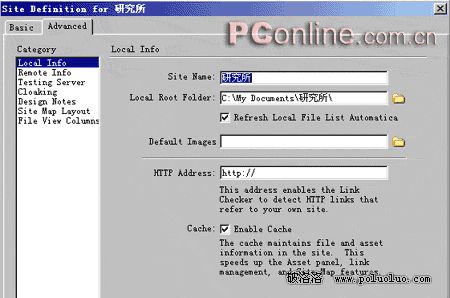
(1) 設定站點。打開 DW,選擇 site 選單下的 new site,彈出設定站點面板,站點名輸入「研究所」,目錄就是我們剛才建立的目錄,如圖 1。Testing Server 選項中的 Server Model 選擇 Asp VBScript,Access 選擇 Local/Network。
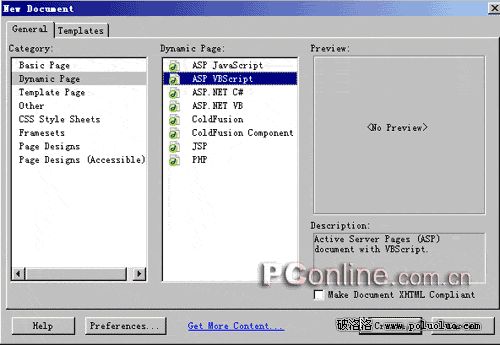
(2) 新建一個網頁。因為查詢是動態頁面,所以在彈出的面板中選擇 Dynamic page 和 Asp VBScript,如圖 2。按 Create 按鈕回到頁面。
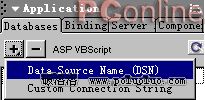
(3) 連接資料庫。展開右邊的 Application 面板,選擇 Databases 標籤,按「+」按鈕,選擇 Data Source Name (DSN),如圖 3。
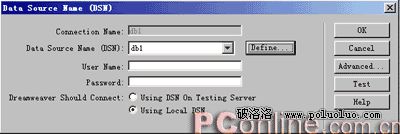
(4) 在彈出的 Data Source Name (DSN) 面板上(如圖 4)選擇 Define... 按鈕進入 ODBC 資料來源管理員,選擇系統 DSN 標籤,點擊新增按鈕,選擇「Driver do Microsoft Access (*.mdb)」資料驅動程式,點擊完成按鈕。
(5) 在隨後的面板上選擇資料庫路徑(就是我們剛才建立的目錄),選取 db1,資料來源名輸入 db1,如圖 5。
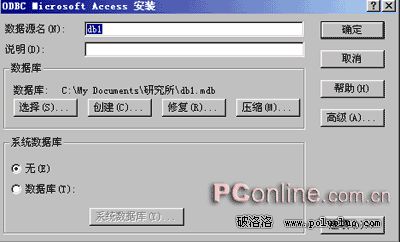
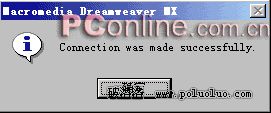
(6) 單擊確定按鈕,返回 ODBC 資料來源管理員面板,再單擊確定按鈕,返回 Data Source Name (DSN) 面板。點擊 Test 按鈕,如果彈出如圖 6 的成功面板,就表明一切 OK,資料庫已經連接好了,右邊 Application 面板的 Databases 標籤就會相應地出現我們新建的資料來源 db1。
現在準備工作一切就緒,可以建立動態查詢網頁了。
一、建立首頁。首頁很簡單,就是建立兩個查詢連結,「按圖書類別查詢」連結到 chaxun.asp,「按圖書名稱查詢」連結到 chaxun1.asp,這兩個網頁就是我們下面要建立的查詢網頁。首頁因為不需要動態編程,可存為 htm 格式,檔案儲存到研究所目錄下,取名為 index,具體如圖 7。

二、建立按圖書類別查詢網頁。
1、新建一個動態網頁,取名 chaxun.asp。
2、建立記錄集。選擇右邊的 Application 面板中的 Bindings 標籤,按加號按鈕,選擇 Recordset (Query),如圖 8,彈出 Recordset 對話框,裡面的設定如圖 9。Name 就取預設名稱,資料庫表選擇 leibie,這樣就能把圖書的各個類別列出來供使用者選擇。設定完成後點擊 OK,記錄集便建立完成,接著就能把類別資料拖到頁面上顯示,並透過後續的 URL 參數把使用者選擇的類別傳到顯示頁。