前面已經介紹了 Dreamweaver MX 2004 的基本操作方法,靈活運用這些方法就能組建出一個精美的網站。完成這些操作之後,我們在網上安家的歷程可以說已經走了一大半,剩下的就是把網頁上傳到站點,以及頁面的後期維護更新。其實這些任務並不複雜,只要透過 Dreamweaver MX 2004 內建的站點管理功能,就能輕鬆實現。
定制站點
首先,我們要在網際網路上找到一些用於存放首頁的空間,之後就可以在 Dreamweaver MX 2004 中對這個站點進行一番定制。
第一步 執行「Site → Manage Sites」命令,並在彈出視窗中點擊「New → Site」按鈕新建一個站點。
第二步 在站點設定視窗左部選取「Local Info」一項,接著在右部區域中分別輸入站點的名稱、本地存放檔案的路徑等資訊。
第三步 接著在視窗左部選取「Remote Info」一項,在右部區域中輸入申請空間時獲得的遠端 FTP 站點傳輸類型(一般為 FTP)、遠端伺服器存放檔案的路徑、主機位址、使用者名稱和密碼等資訊。同時還要根據站點的傳輸模式,來選擇是否採用「Use passive FTP」一項,這是因為部分 FTP 站點採用被動工作模式,對於這部分站點就要選取該項(如圖 1)。
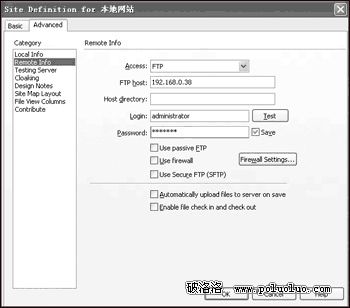
提示:在把所有資訊輸入完成之後,可以點擊「Test」按鈕,查看是否能順利登入遠端 FTP 伺服器。
第四步 確認之後,Dreamweaver MX 2004 會自動出現站點輔助面板,先點擊「連接」按鈕建立與遠端站的連接,接著按下輔助面板最右部的「Expand/Collapse」按鈕,這時就能把輔助面板擴展顯示(如圖 2)。預設情況下,左邊視窗顯示的是遠端站點中的檔案,右邊視窗則是本地硬碟中的檔案。
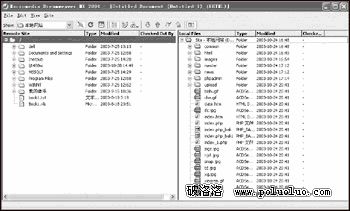
第五步 在右部本地硬碟視窗中用滑鼠選取需要上傳的檔案,把它拖曳到左部遠端伺服器的相應目錄中,即可開始檔案傳輸操作,稍等片刻就完成了上傳任務。
提示:可以透過「Shift」或「Ctrl」按鈕來選擇多個檔案上傳。
在網頁檔案全部上傳之後,我們就可以打開 IE 瀏覽器,輸入相應的 URL 位址,就能看見精心製作的網站了。
同步更新網站
同步更新網站是一個可以讓你同步管理本地資料夾和遠端網站的功能。當你的網站經過多次上傳和更新之後,可能會讓遠端網站中多了不少無用的舊檔案,這非常浪費空間,此時就可以借助檔案同步化功能來同步更新網站。
第一步 在 Dreamweaver MX 2004 中進入站點視窗,登入遠端伺服器後把輔助面板切換到擴展模式,接著設定好本地資料夾和遠端伺服器的目錄。
第二步 在輔助面板執行「Site → Synchronize」命令,此時可以看到圖 3 所示的對話框。首先在「Synchronize」下拉選單中選擇整個網站還是選取的檔案,接著從「Direction」下拉清單中選擇「Put newer files to remote」一項,這樣就能由 Dreamweaver MX 2004 自動尋找本地資料夾中更新過的檔案並上傳到遠端伺服器。
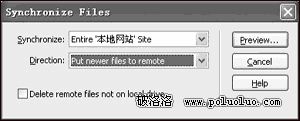
提示:選中「Delete remote files not on local files」一項,可以提示刪除本地資料夾中無用的垃圾檔案。
第三步 點擊「Preview」按鈕之後,會出現圖 4 所示的預覽視窗,這裡可以查看需要上傳的檔案清單,確認之後點擊「OK」按鈕即可開始更新操作。
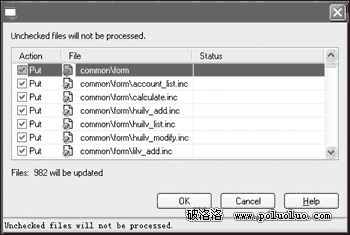
在完成更新之後,Dreamweaver MX 2004 還會在圖 4 所示的視窗中顯示整個更新的結果,這樣可以幫助我們了解網站的同步更新是否完整。
掌握了上述操作之後,我們不僅可以直接透過 Dreamweaver MX 2004 完成檔案上傳,在後期維護方面也很便利。最後希望大家能在 Dreamweaver MX 2004 的幫助下,製作出具特色的網站,到時候別忘了讓我們也來欣賞一番!