Dreamweaver MX 2004 行為教學(六):交換圖像製作滑鼠移入效果
編輯:Dreamweaver相關
本文為本站原創內容,轉載請註明出處——網頁教學網。
認識「交換圖像」
「交換圖像」這個行為,是透過更改 img 標籤的 src 屬性,把一張圖片替換成另一張。它最常見的用途,就是製作按鈕的滑鼠移入效果,或是讓圖片在滑過時產生變化。其實只要插入「滑鼠移入圖像」,Dreamweaver 就會自動幫你加上一個「交換圖像」行為。
小提醒:由於這個動作只會影響 src 屬性,所以請替換成與原圖尺寸(寬與高)完全相同的圖片,否則版面很容易跑掉——這點你不妨親自試試看就知道了。
逐步動手做
1. 選擇「插入」→「圖像」插入一張圖片。選取它後,在屬性檢查器最左側的欄位為圖片取個名字,本例命名為 img1:
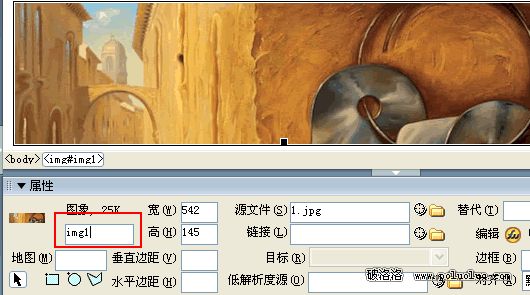
即使不命名,「交換圖像」仍能運作;但建議初學時養成先命名的習慣,如此一來在對話框裡就能清楚分辨各張圖片。
2. 選取一個物件(通常就是要交換的那張圖),開啟「行為」面板。
3. 點擊加號(+)按鈕,從彈出選單中選擇「交換圖像」,此時會跳出如下的對話框:
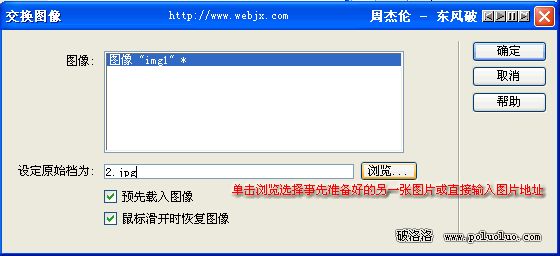
4. 在「圖像」清單中,選取要更換的來源圖片。
5. 點擊「瀏覽」挑選新圖片,或直接在「設定原始檔為」欄位中輸入新圖片的路徑與檔名。
6. 勾選「預先載入圖像」,可讓新圖片在頁面載入時就進到瀏覽器快取中,切換起來更順暢。
按下「確定」,再按 F12 預覽。最後別忘了切換到程式碼檢視,看看這段操作為文件帶來了哪些變化,讓自己對語法更熟悉。
- 上一篇文章: Dreamweaver MX 2004 行為教學(七):用「打開瀏覽器窗口」彈出新視窗
- 下一篇文章: Dreamweaver MX 2004 行為教學(五):用「轉到 URL」一次更新多個框架