Dreamweaver MX 2004 行為教學(七):用「打開瀏覽器窗口」彈出新視窗
編輯:Dreamweaver相關
本文為本站原創內容,轉載請註明出處——網頁教學網。
用「打開瀏覽器窗口」開啟新視窗
「打開瀏覽器窗口」這個行為,能讓你在全新的視窗裡載入指定的網址。透過它,你可以自由設定新視窗的外觀與屬性,例如視窗尺寸、是否可縮放、要不要顯示工具列與選單列,甚至還能為視窗取一個名字,方便日後用程式去控制它。
值得留意的是:如果你完全不指定任何屬性,新視窗的大小與外觀會跟開啟它的那個視窗一模一樣。而一旦你設定了其中某幾項屬性,其餘沒有明確開啟的屬性就會被自動關閉。舉例來說,什麼都不設時,視窗會以 800×600 像素開啟,並帶有導航列、網址列、狀態列與選單列;但假如你把寬度設為 400、高度設為 300,其他都不設,那麼這個視窗就會變成 400×300 像素,且沒有任何導航列、網址列、狀態列、選單列、縮放控制點與捲軸。
實際操作步驟
先在頁面上建立一個按鈕物件,選取它之後開啟「行為」面板:
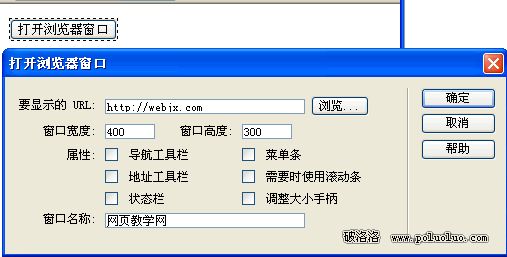
點擊「瀏覽」挑選一個檔案,或直接輸入想顯示的網址。接著按需設定下列選項:
- 視窗寬度/高度:以像素為單位,決定新視窗的尺寸。
- 導航工具列:包含「後退」、「前進」、「首頁」與「重新載入」等瀏覽器按鈕。
- 網址工具列:也就是顯示網址輸入框的那一列。
- 狀態列:位於視窗底部、用來顯示訊息提示的區域。
- 選單列:顯示「檔案」、「編輯」、「檢視」等選單的區域。若不安排這項,使用者在新視窗裡就只剩關閉與最小化的功能了。
- 需要時顯示捲軸:當內容超出可視範圍時是否顯示捲軸。若同時關閉「縮放控制點」,訪客將很難看到超出視窗原始尺寸以外的內容。
- 縮放控制點:讓使用者能拖曳視窗右下角、或點擊右上角最大化按鈕來改變視窗大小。
- 視窗名稱:新視窗的名稱。若你打算用 JavaScript 透過連結指向或控制這個視窗,就必須為它命名;名稱不可包含空白或特殊字元。
設定完成後點擊「確定」,再按 F12 預覽效果。此時切換到程式碼檢視,就能看到你剛才的操作為文件新增了哪些程式碼,藉此更熟悉它的運作方式。