本文為本站原創內容,轉載請註明出處——網頁教學網。
空格的輸入方法
(1)編輯網頁時,常因排版需要而輸入空格。DW MX 2004 對中文輸入有良好支援,先做一次設定:點「編輯」→「偏好設定」→「一般」,勾選「允許多個連續空格」:
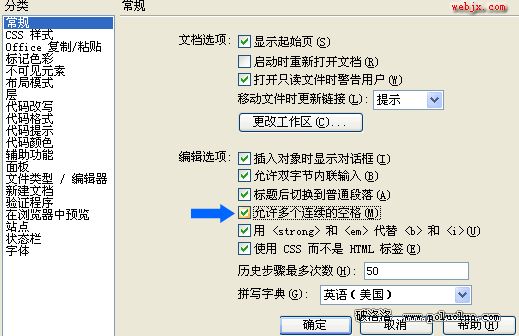
之後直接敲空格鍵即可輸入空格(半格)。
(2)或者把輸入法切到全角模式再敲空格,每敲一次就輸入一個空格。做法是:開啟中文輸入法(以智能 ABC 為例),按 Shift+Space 切換到全角狀態,再敲空格鍵即可。
(3)在智能 ABC 狀態下按小寫字母 v,再按數字 1,也能輸入空格。
(4)此外還有各種變通方法,例如複製一個空格貼到需要的位置;或輸入一段文字/標點後,把文字顏色調成與背景相同(此法簡單,但在不同顯示器設定下未必百分之百奏效)。
設定網頁標題資訊
瀏覽網頁時,頂部的提示文字往往代表了網頁主題,能幫助訪客提前了解內容。若不設定,瀏覽器就會顯示「無標題文件」:
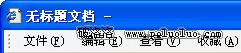
設定方法:
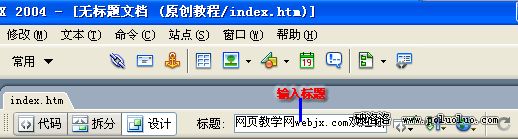
(1)直接在工具列標題欄位中輸入標題文字:
(2)在程式碼檢視中套用 title 屬性:<title>標題文字</title>。
換行技巧
在 DW 中編輯時,大段文字會自動換行,而按 Enter 的作用是另起一個新段落。若你只想單純換行、又嫌段落間距太大,最簡單的辦法是:在要換行處按住 Shift 再敲 Enter,即可換一行,讓段落排列整齊。
為圖片加入提示資訊
瀏覽網頁時,游標停在圖片或連結上,右下角有時會冒出提示框,對目標做一點註解說明:
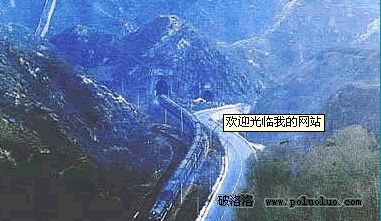
選取圖片,在屬性面板的「替代」欄位輸入「歡迎您…」即可(上圖已加提示,可用滑鼠測試)。屬性面板狀態如下:
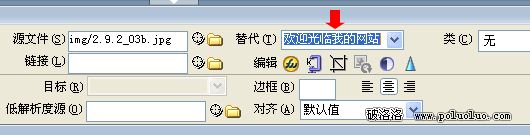
按 F12 預覽效果,若不滿意還可隨時修改。
提供他人下載的檔案
除了 ZIP、RAR、EXE 等類型外,凡是瀏覽器無法辨識的格式檔,作為連結目標時預設都會觸發下載。因此你只要把檔案的連結路徑寫正確、告訴瀏覽者即可;當然,事先必須把供人下載的檔案上傳到你的網路空間。
為頁面加入背景音樂
插入背景音樂的方法很多,用外掛、控制項或程式碼都能實現。這裡介紹用簡單程式碼插入的做法:先準備一首 midi 音樂,例如名為 music.mid 並放在網站根目錄下。
把下面這段程式碼插入到 <body></body> 標籤之間。若你不熟悉標籤,可以先照著做:在編輯狀態下於網頁下方空白處點一下(決定插入點),確認游標閃爍,再點工具列 按鈕顯示程式碼檢視,找到剛才的位置,把程式碼寫進去:
<bgsound src="music.mid" loop="-1">
其中 src="music.mid" 指定背景音樂檔的位置與檔名,loop="-1" 代表循環播放(也可指定播放次數)。這種做法很簡單,但只適用於 IE,而且不易控制、無法關閉。
以下再介紹一種適用範圍較廣、可控制播放的程式碼:
<embed src="music.mid" autostart="false" loop="true" width="300" height="45"></embed>
各參數說明:
- src="****.mid":指定音樂檔的路徑與檔名,建議用相對路徑。
- autostart="****":設定載入後是否自動播放,true 為自動播放、false 為不自動播放。
- loop="****":是否循環播放,也可指定次數,例如 loop="3" 播放 3 次、loop="-1" 或 loop="true" 皆為無限循環。
- width/height:控制播放器的寬度與高度。