Dreamweaver MX 2004 入門教程:從起始頁建立你的第一個網頁
編輯:Dreamweaver相關
本站原創內容,轉載請註明出處:網頁教學網。
剛打開中文版 Dreamweaver MX 2004,你會先看見一個居中的起始頁。它不只是歡迎畫面,更是整個工作流程的入口,裡面分成三個功能區塊。
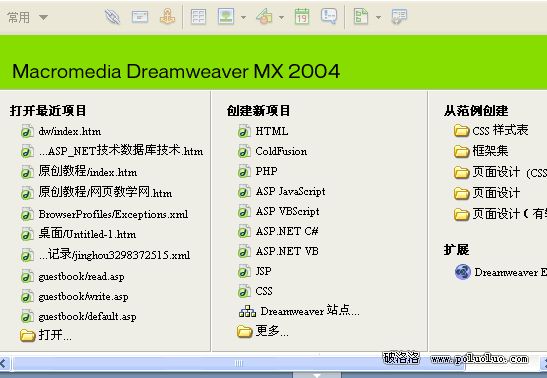
起始頁上做什麼
開啟最近項目:列出你最近編輯過的檔案,雙擊即可直接開啟。若目標檔案不在清單裡,點一下下方的「開啟」按鈕,改用檔案瀏覽的方式尋找。
建立新項目:把 Dreamweaver 支援的檔案類型一次列出,點選對應項目就能產生一個空白文件。
從範例建立:內建大量網頁範本,新頁面會直接繼承範本的版面配置,省去從零排版的手續。
建立一個空白網頁
除了從起始頁著手,你也可以走傳統路徑:選擇「文件」>「新增」,開啟新增文件的對話框。
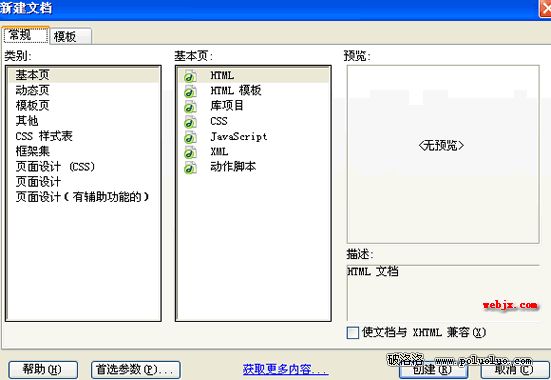
在預先設計好的版面清單中挑一種。以最單純的情況為例,選取「基本頁」類別下的 HTML,按下「建立」,Dreamweaver MX 2004 就會展開工作區,給你一個乾淨的空白頁。
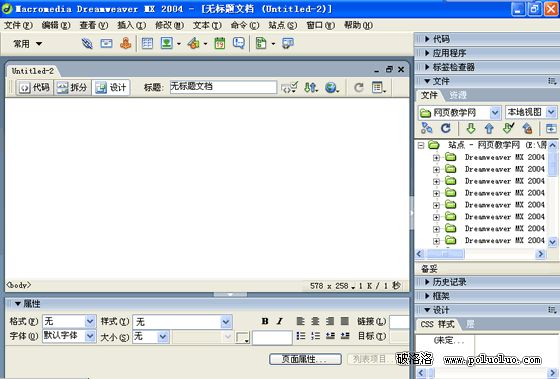
動手之前,先存檔
空白頁看起來什麼都沒有,但你可以直接在裡頭插入表格、輸入文字開始編排。不過只要接下來打算加入圖片或其他外部元素,請先把檔案存起來——瀏覽器需要一個明確的基準路徑來解析相對位置,未存檔的頁面很容易讓圖片顯示不出來。
操作方式是選擇「文件」>「另存新檔」,在對話框中瀏覽到網站的本地根目錄,填入檔名後按確定。養成「先存檔、再排版」的習慣,後續的資源管理會輕enges多。