教菜鳥學 DW MX 2004:自訂站點全流程圖解
編輯:Dreamweaver相關
廢話少說,直接開始用 Dreamweaver MX 2004 定義站點。
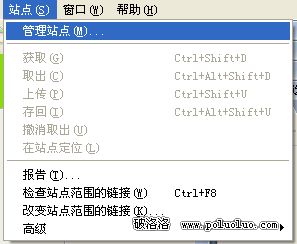
打開主選單,進入「站點」裡的站點管理。
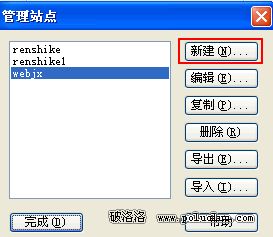
接著新增一個站點。
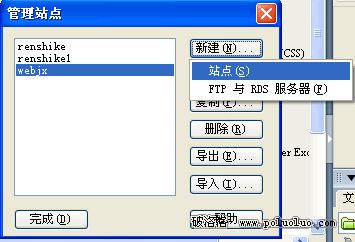
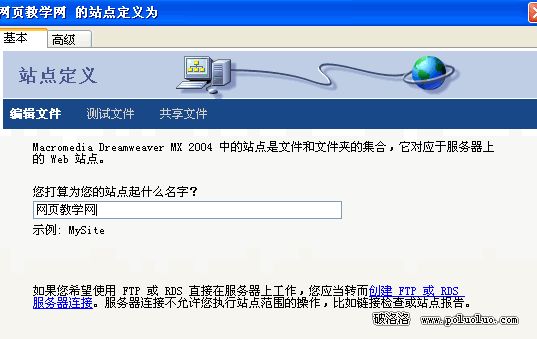
選擇定義模式並命名
出現下一個畫面後,先選擇「基本」模式。你會看到「你打算為這個站點取什麼名字?」,在裡頭輸入網站名稱,再按下面的「下一步」。
是否使用伺服器技術
接著出現伺服器技術選項,共兩項:「否,我不想使用伺服器技術」與「是,我想使用伺服器技術」。這個選擇決定你是否使用資料庫與伺服器端腳本語言。資料庫的細節後面再談,這裡先學靜態站點的定義。
順帶說明兩者的差別。靜態網站最大的弱點是不易維護:為了持續更新內容,你得一再重複製作 HTML 檔,隨著網站規模擴大,工作量會大到超乎想像。
而動態網站的「動態」並不是指頁面上那幾張 GIF 動圖。判斷標準大致有三:一是「互動性」,網頁會依使用者需求與選擇即時改變並回應,瀏覽器成為前端介面;二是「自動更新」,不必手動改 HTML 就能產生新頁面,大幅省下工時;三是「因時因人而異」,不同時間、不同人拜訪同一網址會看到不同內容。
本例定義的是靜態網站,所以選「否,我不想使用伺服器技術」後按下一步。
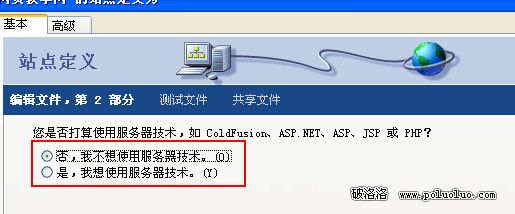
指定本地檔案位置
接著出現兩個選項,第一個是「編輯本機上的本地副本,完成後再上傳到伺服器」。選它,然後點右側的小資料夾圖示。
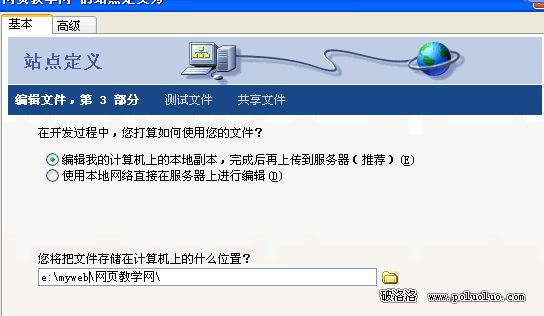
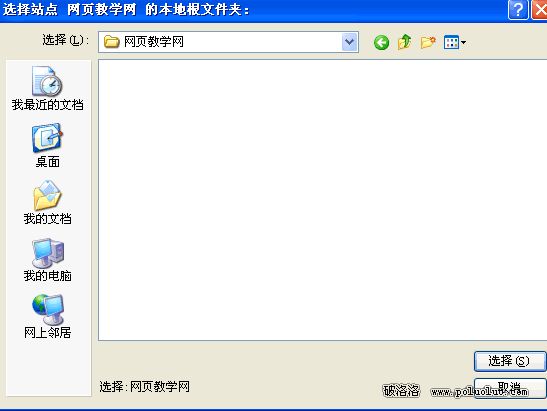
找到網站檔案的存放位置——我的網站放在 E:\myweb\網頁教學網\,你的位置當然依實際情況而定。選好後按「選擇」。
遠端連線方式
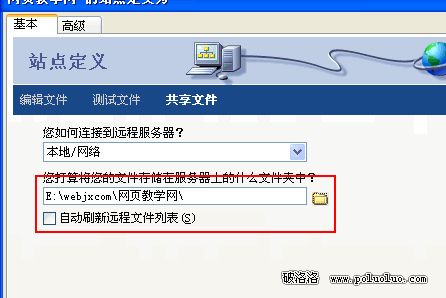
按「下一步」,畫面問你如何連線到遠端伺服器。因為我們通常在本地除錯,這裡選「本機/網路」。
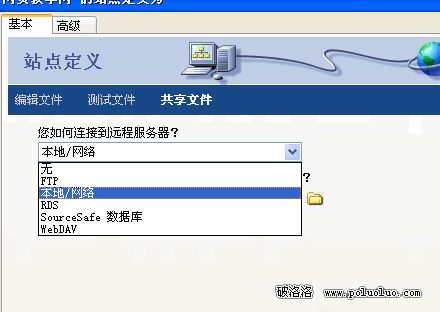
下方接著問「你打算把檔案存放在伺服器的哪個資料夾」,這個由你自己決定。
完成設定
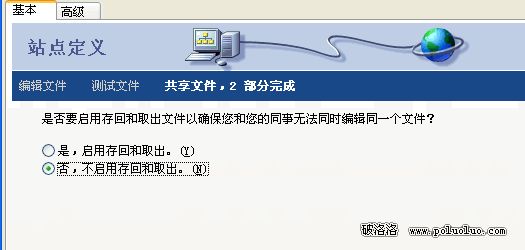
再按下一步,出現是否啟用簽入/簽出的選項,選擇「否,不啟用簽入和簽出」。
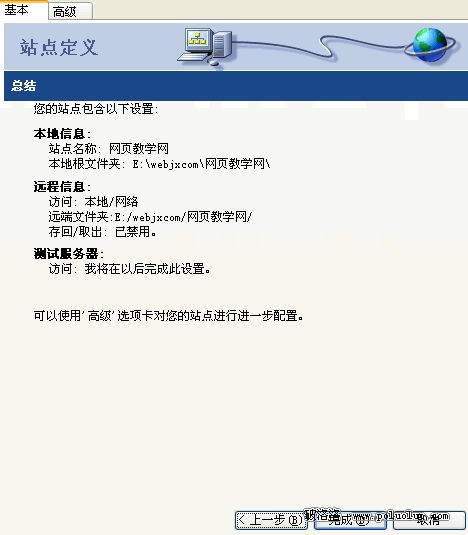
再按一次下一步,設定就完成了。
- 上一篇文章: Dreamweaver MX 2004 站點遠端連線設定:把網站上傳到 FTP
- 下一篇文章: DW MX 2004 動態站點開發新功能:ASP.NET、JSP、PHP 與 ColdFusion