Dreamweaver MX 2004 站點遠端連線設定:把網站上傳到 FTP
編輯:Dreamweaver相關
前面介紹過 Dreamweaver MX 2004 的基本操作,把這些方法用熟,組出一個像樣的網站並不難。完成頁面之後,剩下的就是上傳與後續維護。這些工作其實不複雜,靠 Dreamweaver MX 2004 內建的站點管理功能就能輕鬆搞定。
一、設定站點的本機資訊
先在網路上找到存放首頁的空間,接著回到 Dreamweaver 裡設定這個站點。
第一步 執行「站點」>「管理站點」,在彈出視窗中點「新增」>「站點」建立新站點。
第二步 在站點設定視窗左側選取「本機資訊」,右側分別填入站點名稱與本地檔案存放路徑。
二、設定遠端資訊
第三步 在左側選取「遠端資訊」,右側填入申請空間時取得的資料:遠端 FTP 站點的傳輸類型(一般為 FTP)、遠端伺服器存放檔案的路徑、主機位址、使用者名稱與密碼。接著依站點的傳輸模式決定是否勾選「使用被動式 FTP」——部分 FTP 站點採被動工作模式,這類站點就必須勾選。
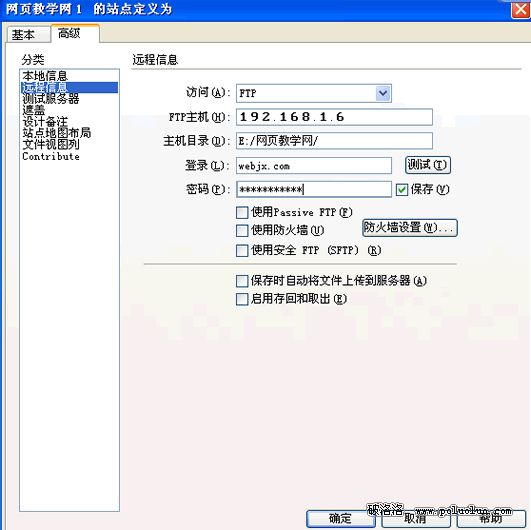
圖1
提示:所有欄位填完後,可以按「測試」按鈕,確認能否順利登入遠端 FTP 伺服器。與其等到上傳時才發現密碼打錯,不如現在就驗證一次。
三、連線並上傳
第四步 確認後 Dreamweaver MX 2004 會自動開啟站點輔助面板。先點「連接」按鈕建立與遠端站的連線,再按面板最右側的「展開/摺疊」按鈕把面板展開。預設情況下,左邊視窗顯示遠端站點的檔案,右邊視窗則是本機硬碟的內容。
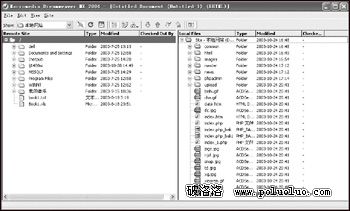
圖2
第五步 在右側本機視窗中選取要上傳的檔案,拖曳到左側遠端伺服器的對應目錄,就會開始傳輸,稍等片刻即完成上傳。
提示:按住 Shift 或 Ctrl 可以一次選取多個檔案批次上傳。
全部上傳完畢後,打開瀏覽器輸入對應的網址,就能看到你的網站上線了。
- 上一篇文章: 讓超連結的提示文字多行顯示:title 與 alt 的換行技巧
- 下一篇文章: 教菜鳥學 DW MX 2004:自訂站點全流程圖解