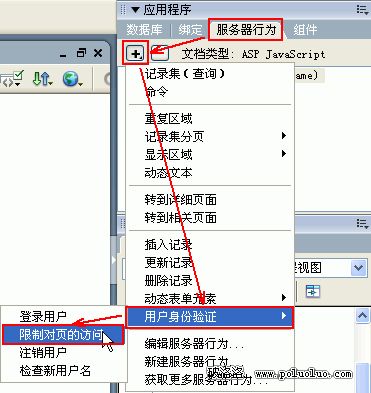
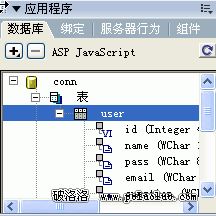
1. 在站點裡右鍵新建一個 login.asp 用來做登錄頁面;同樣,之前已建了和資料庫連接的文件 conn.asp,所以在面板裡「應用程式 → 數據庫」頁籤中就自動有了「conn」。
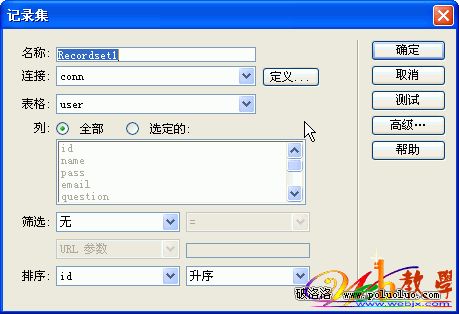
2. 和注冊頁面一樣,都需到「應用程式」面板的「綁定」頁籤下「+」記錄集。彈出窗口選擇完畢後點擊「測試」,可看到當前資料庫中滿足 SQL 條件的相關記錄。
3. 在登錄頁中做了 Form 表單,並對輸入文字框合理命名。
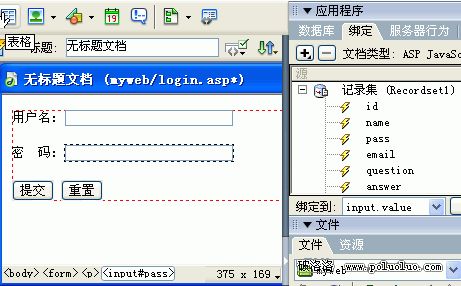
表單相關的程式碼:
<form name="form1" method="post" action="">
<p>用戶名:<input name="user" type="text" id="user"></p>
<p>密碼:<input name="pass" type="text" id="pass"></p>
<p><input type="submit" name="Submit" value="提交"><input type="reset" name="Submit2" value="重置"></p>
</form>
4. 點中 Form 標簽選中整個表單。
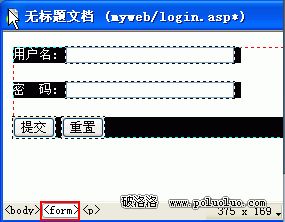
5. 選擇「應用程式」面板中「伺服器行為」→「+」→「用戶身份驗證」→「登錄用戶」。
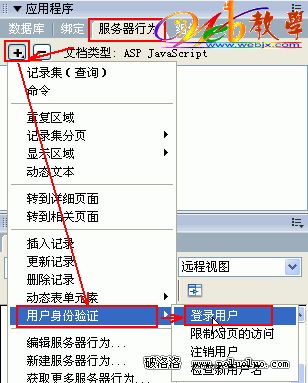
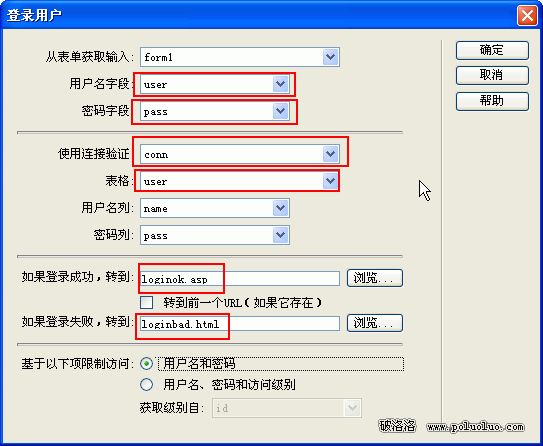
6. 在彈出的對話框中進行具體設置。「從表單獲取輸入」是從本頁選擇 form1 表單及其用戶名字段與密碼字段;「連接驗證」表示透過 conn 文件與資料庫表連接,選擇 user 表格及用戶名列表、密碼列表;「登錄成功,轉到」loginok.asp(權限頁面,登錄完全正確才能進入),否則轉到 loginbad.html。
7. 確定後 login.asp 基本完成。切換到程式碼視窗,注意已生成了用戶的局部變量 Session:"Session("MM_Username") = MM_valUsername;",該變量可全站採用。
8. 保存文件,新建 loginok.asp,這是一個保護頁面,只有用戶密碼正確登錄後才會進入,否則跳轉到 loginbad.html。打開 loginok.asp,「應用程式 → 綁定 → 階段變量」。
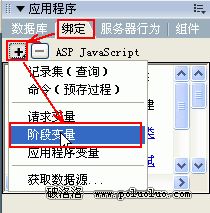
9. 在彈出的階段變量對話框中,依第 7 步的程式碼,名稱輸入 MM_Username,即直接引用 Session("MM_Username") = MM_valUsername;。
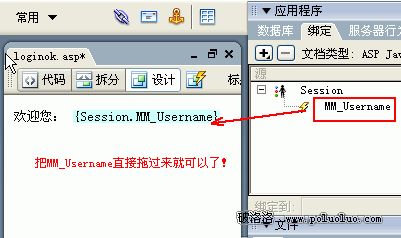
10. 選擇建立起來的「MM_Username」,按下「插入」按鈕或拖入頁中,可讓不同用戶進入時動態顯示其對應的姓名。
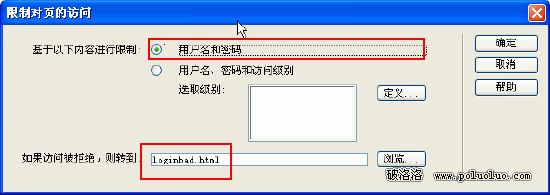
11. 再為 loginok.asp 做權限限定,意思是你可以知道 https://localhost/newgn/loginok.asp,但單純在地址欄輸入絕對進不去,或用戶密碼不正確也進不去。該怎麼實現?透過「伺服器行為」→「身份驗證」→「限制對頁的訪問」即可。