自從微軟提出 .NET 戰略後,程式愛好者便趨之若鶩。的確,.NET 令人驚豔——嶄新的語言 C#、全新的 Web 服務(web service),當然還有廣大網友摯愛的 ASP 下一代——ASP.NET。然而 ASP.NET 一直未能普及,很大原因是缺乏好用的編輯器。從手寫程式碼、Visual Studio.NET 一路走來,直到 Dreamweaver MX 出現,才真正達到了「不必手寫程式碼」的程度。
Dreamweaver MX 把資料庫與網頁完美結合,對新興網頁編程語言的支援更是無話可說,涵蓋 ASP.NET(C#)、ASP.NET(VB)、ColdFusion、JSP、ASP、XML、PHP、HTML,幾乎無所不能。以下是筆者試用 Dreamweaver MX 的心得,供大家研究。
軟體需求
- 作業系統:Windows 2000 或 Windows XP Professional(98 該淘汰了)。
- 需安裝軟體:.NET Framework Redistributable、Dreamweaver MX。
一、建立 ASP.NET 站點
STEP 1 準備:要運行 ASP.net 頁面,電腦必須安裝伺服器程式(IIS)以提供支援,因此我們要先安裝 IIS(可透過「新增移除程式」中的「新增 Windows 元件」進行)。接著用「Internet 服務管理器」(控制台→管理工具→Internet 服務管理器)新建一個 Web 站點,指向你想擺放頁面的資料夾。
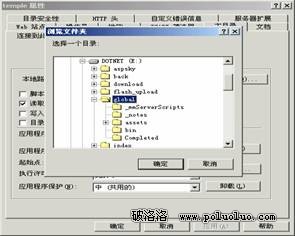
圖1-1 Internet 服務管理器設定
把 Dreamweaver MX 安裝目錄下 Sample\GettingStarted\Tutorial 與 Samples\Database 裡的所有檔案,複製到剛才設定的資料夾中:
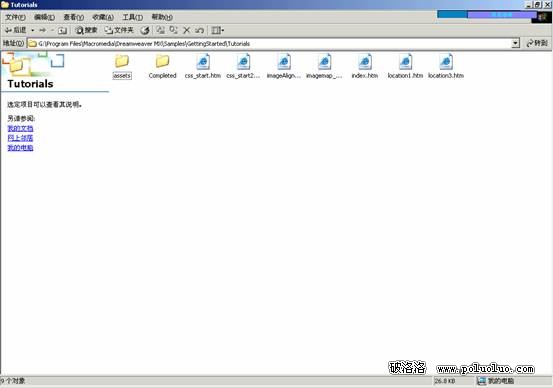
圖1-2 頁面內容
這個範例是一個出租汽車服務中心,其中一部分需要把各個地區出租車公司的聯絡電話、傳真等資訊發布在網頁上,下面的工作就用 Dreamweaver MX 來完成。
STEP 2 建立 Web 站點:打開 Dreamweaver MX,點擊 Site→New Site。
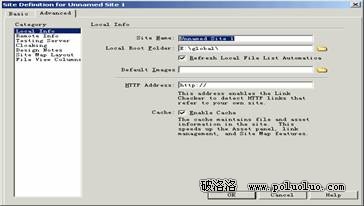
圖1-3 新建 Site
Dreamweaver MX 支援兩種新建站點模式:
(1)Basic:用精靈建立,簡單方便,首選。
(2)Advanced:較麻煩但可設定的選項較多。建議先用 Basic 建立,再用 Advanced 修改。
下面用 Basic 模式新建站點。第一步填站點名,然後點 Next:
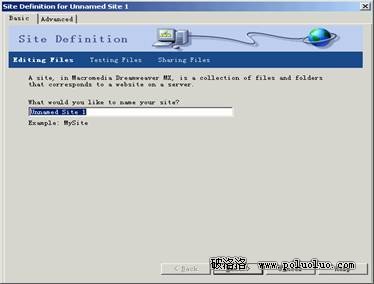
圖1-4 新建站點 Basic step1
第二步選擇站點類型,決定是否使用伺服器端技術。由於本範例用到 ASP.NET,要選第二個選項,並在下拉框中選擇 ASP.NET:
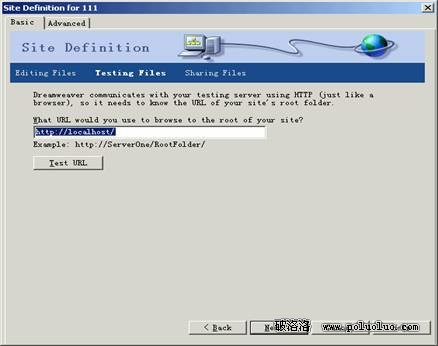
圖1-5 選擇是否採用伺服器端技術
第三步設定測試站點的屬性,選擇測試方式與放檔案的目錄,點 Next:
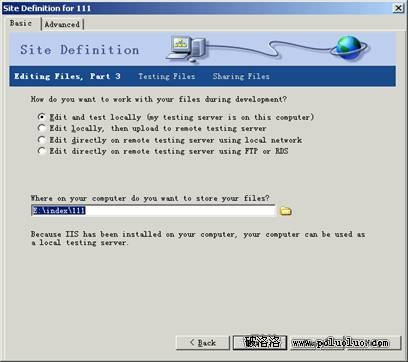
圖1-6 測試站點屬性設定
第四步設定站點的 URL,點 Next:
圖1-7 站點的 URL 設定
第五步設定共用檔案,由於本範例在本機調試,選第二項,點 Next:
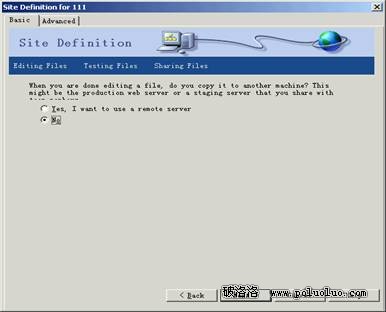
圖1-8 共用檔案設定
剩下的就是站點總結,點 Done:
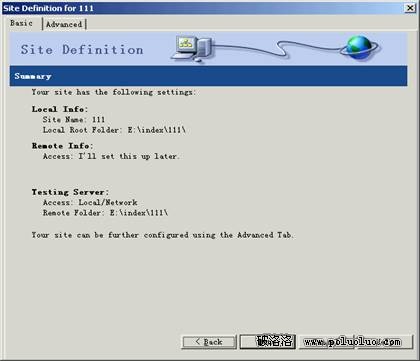
圖1-9 站點總結
後續章節將進一步示範利用 ASP.NET 的 DataGrid 元件來顯示資料。
- 上一篇文章: 替你的網頁「蓋個章」:讓 Dreamweaver MX 自動產生 GENERATOR 標記
- 下一篇文章: 用 Dreamweaver 構建 Blog:把 Doking's BLOG 上傳到遠端空間