開發網站,尤其是要做動態資料庫網站之前,先把 Dreamweaver MX 2004 搭配 ASP.NET 的環境準備好,後面才不會卡關。以下說明 Windows XP 下的建置流程,並補充 Windows Server 2003 的做法。
操作步驟
(1)點【開始】→【控制台】。
(2)在控制台中雙擊【新增或移除程式】,選擇安裝 IIS 伺服器。
(3)IIS 裝好後,回到控制台開啟【系統管理工具】,進入【網際網路資訊服務】,設定預設站台屬性。
(4)安裝 .NET Framework。它是建立、部署與執行 Web 服務及其他應用程式的環境,主要包含三部分: Common Language Runtime、Framework 類別庫,以及 ASP.NET。換句話說,裝好 .NET Framework 就等於把 ASP.NET 開發環境建起來了。
Framework 與 SDK 可從 Microsoft 官方網站取得,例如 .NET Framework 2.0 的執行套件與對應的 SDK 工具包;中文語言包則需另行安裝。建議一律從官方管道下載,避免使用來路不明的安裝檔。
(5)測試環境。裝完後開啟瀏覽器,在網址列輸入 localhost/text.aspx。由於這個檔案並不存在,正常情況下應該會看到 ASP.NET 丟出的錯誤訊息——若出現的是這類伺服器端錯誤頁,而不是「找不到伺服器」,就代表 ASP.NET 執行環境已經就緒。
Windows Server 2003 的兩種做法
做法一:用「設定您的伺服器精靈」
放入系統安裝片,從【開始】開啟【管理您的伺服器】;在【管理您的伺服器角色】下點【新增或移除角色】;讀完預備步驟後按【下一步】;在【伺服器角色】中選擇「應用程式伺服器(IIS、ASP.NET)」;接著在【應用程式伺服器選項】中勾選「啟用 ASP.NET」;確認概要資訊後按【完成】。
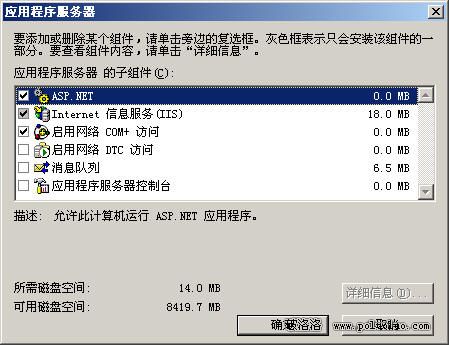
做法二:用控制台安裝
放入安裝片,開啟控制台並雙擊【新增或移除程式】;在對話方塊中點【新增/移除 Windows 元件】;在【元件】清單中選「應用程式伺服器」並點【詳細資料】;進入 IIS 管理相關選項後再點【詳細資料】檢視可選元件;勾選需要的元件,依序按【確定】回到精靈視窗,最後按【下一步】離開。
在 IIS 管理員中啟用 ASP.NET
從【開始】→【執行】輸入 inetmgr 並按確定;在 IIS 管理員中展開本機電腦,點選「Web 服務延伸」;在右側窗格對「ASP.NET」按右鍵選擇「允許」,狀態變為「允許」即完成。
完成上述設定後,Dreamweaver MX 2004 搭配 ASP.NET 的開發環境就備齊了,接著可以在站點中建立資料庫連接、開始開發動態應用程式。
- 上一篇文章: 用框架切分視窗:做出左右各自捲動的版面
- 下一篇文章: CSS 樣式表兩則:移除底線、滑過變色與外部樣式檔共用