做一個頁面,慢慢調就好。但當頁面數量上百,每頁都這樣磨,時間與耐性都會先崩盤——尤其是這些頁面還共享大量相同元素的時候。批次處理是每個網站編輯都該會的技能,而 DW 有個做法特別適合網站採編人員。
先談傳統解法
FrontPage 與 Dreamweaver 都有批次處理的路子。對於一系列共享元素(標題、標籤、圖片、格式、文字)的網頁,絕大部分可以靠範本(Template)與素材庫(Library)搞定,這兩套機制的說明到處都找得到,這裡不重複。我要提的是一個更簡單、也更靈活的做法。
Find and Replace 的四種範圍
點開 Edit → Find and Replace,第一行「Find in」有四個選項:
- Current Document — 只處理當前檔
- Entire Local Site — 整個本地站台
- Selected File in Site — 站台中指定的單一檔案
- Folder… — 指定任意資料夾
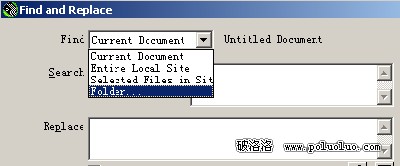
選 Folder… 就是關鍵。這代表你可以對已經存在的大量檔案直接下手,不必回頭重做一遍。這一點上 Macromedia 比 Microsoft 想得周到。
第二行「Search」也有四種搜尋對象:
- Source Code — 原始碼
- Text — 文字
- Text (Advanced) — 進階文字
- Specific Tag — 指定標籤
很多用過 DW 的人從沒注意過這幾個選項,一旦發現,往往會有豁然開朗的感覺。
範本與素材庫的盲點
用範本和庫做出來的頁面有個前提:頁面得先由你一頁頁建出來,之後才能享受自動更新的好處。但網站採編人員的處境不同——他們常常要把大量外部文件搬進自己的站,還得改頭換面套上自家風格。
實例:一次清掉整批廣告條
逛到好站時,很多人會用離線瀏覽器整站抓下來慢慢看,Webzip 這類工具都很常見。惱人的是,這些軟體喜歡在每個存檔頁塞進自己的廣告條。
懂 HTML 的人都知道,廣告條在原始碼裡就是一段 Script。操作步驟:
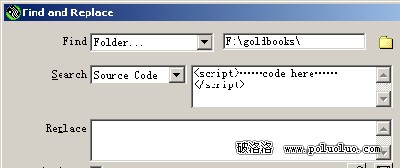
在 Find 選項中指定網站所在的資料夾,Search 選 Source code,把廣告那段腳本原封不動貼進搜尋框,取代框留白,按下 Replace All。
幾秒鐘後,整個目錄樹下的檔案與子目錄裡,那段廣告全部消失。省下的時間與耐心相當可觀。
這招還能幹什麼
除了廣告,凡是「具有相同特徵的元素」都能這樣處理:頁面配色、圖片路徑、標題文字、連結位址等等。研究過 DW 範本與庫實作的人會發現,它們底層做的也是 HTML 原始碼加工,只是查找取代這個做法更直觀、更直接。
連文字也能一起換
Search 選項裡的 Text 與 Text (Advanced) 是直接對頁面文字進行查找取代。選 Advanced 之後:
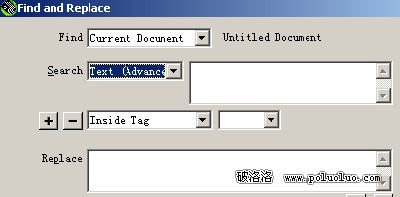
它多出「Inside Tag」與「Not Inside Tag」的條件。也就是說,當某段文字剛好和某個標籤內部的文字相同時,你可以選擇要動還是不動,避免誤傷。
至於 Specific Tag,它針對的是嵌套結構。例如 <b><font face="Arial">He is a beautiful girl</font></b> 這種寫法,你可以指定只處理某層標籤內的內容,查找取代的範圍因此有了明確限制。
結語
批次處理網頁,DW 的查找取代提供了相當完整的路徑。難怪有人說 Macromedia 真的很懂使用者的痛點。
- 上一篇文章: 用 HTC 一次搞定整頁連結的虛線框
- 下一篇文章: 用 CSS 讓圖片半透明:Dreamweaver 4 的 Alpha 濾鏡實作