表格設計
表格是現代網頁製作的重要組成部分,因為它能實現網頁的精確排版與定位。本節分兩步進行:先看一個表格實例,再介紹表格操作的基本方法。開始前,先認識表格各部分的名稱(見下圖)。
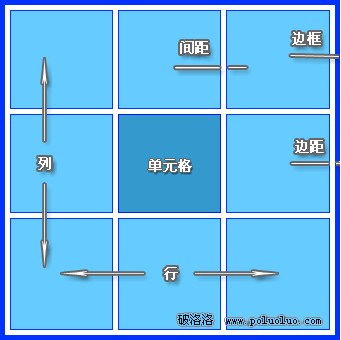
一張表格橫向叫「行」,縱向叫「列」,行列交叉處叫「儲存格」。儲存格內容與邊框之間的距離叫「邊距」,儲存格與儲存格之間的距離叫「間距」,整張表格的邊緣則叫「邊框」。
下面看看我們用表格製作的頁面實例。
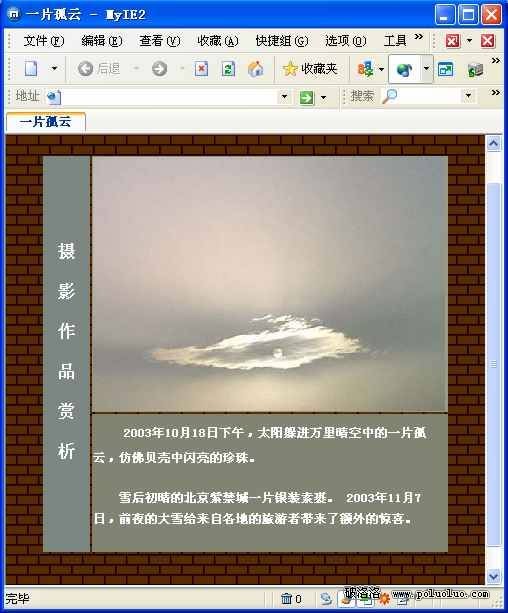
這個頁面的排版格式,若用先前所講的對齊方式無法實現,因此需要用表格。實際上是用一個兩行兩列的表格來製作。
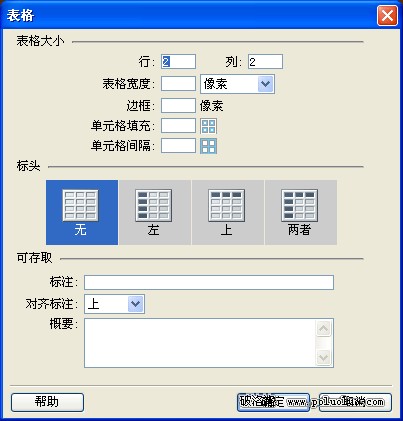
1、在插入欄中選擇表格按鈕,或「插入」選單>「表格」。系統彈出表格對話框,設定行:2、列:2,其餘參數保留預設值。

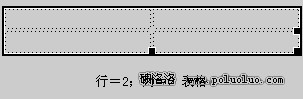
2、編輯檢視中產生了一個表格。表格右側、下方及右下角的黑色點是調整高與寬的調整柄,把滑鼠移到點上或表格邊框線上,都能調整大小。
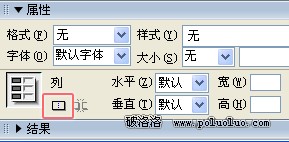
3、在表格第一格按住左鍵向下拖曳選中兩格儲存格,接著在展開的屬性面板中點「合併儲存格」按鈕(見下圖紅框)合併;若要分割儲存格,則用合併按鈕右邊的按鈕。
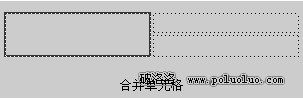
合併結果如下圖。
4、用滑鼠拖曳表格邊框調整到適當大小。
5、單擊左邊儲存格,輸入「攝影作品賞析」文字並調整大小;因是直排,每個字需各按一次 Enter。若要調整格子大小,把滑鼠移到邊框上拖曳即可。
6、在右邊上下儲存格中分別插入圖片與文字,頁面的基本雛形就出來了。

7、把滑鼠移到表格邊框上單擊,表格四周出現調整框表示選中整張表格。接著在屬性面板中把「邊框」值設為適合的值——若設為 0,邊框在編輯狀態下呈虛線顯示,瀏覽時便看不見。
如此,一個符合要求的頁面就在表格的幫助下完成了。還要提醒一點:對整張表格操作與對單一儲存格操作時,對應的屬性面板是不同的。
表格顏色設置方面,選中整張表格後,用屬性面板的顏色選擇器設背景色;儲存格也可單獨設置——在要設定的儲存格點一下,其餘操作相同。
- 上一篇文章: Dreamweaver 教學:入門框架技術
- 下一篇文章: Dreamweaver 教學:靈活運用超級連結