Dreamweaver 教學:用背景色與間距做出細邊框表格
編輯:Dreamweaver相關
在 Dreamweaver 裡插入表格時,只要把「邊框」設為 1,預覽時線條看起來就會偏粗。對於還不熟悉 HTML 的網頁初學者來說,想要做出精緻的細邊線表格,其實不必急著改語法,只要善用工具面板裡的兩個屬性——背景顏色與「間距(cellspacing)」,就能達到理想效果。以下示範如何製作一個 4 行 3 列、外框為紅色細線的表格。
步驟一:插入表格
切換到 Dreamweaver 的「設計」視圖,插入一個 4 行 3 列的表格。
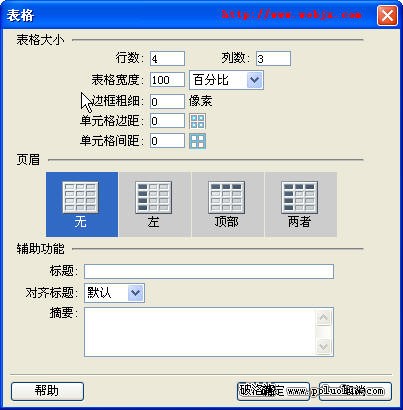
步驟二:設定表格屬性
在「屬性」面板中依下列方式設定這個表格:邊距(cellpadding)依需求自行填入,例如 10;間距(cellspacing)設為 1;邊框(Border)設為 0;背景顏色設為紅色。
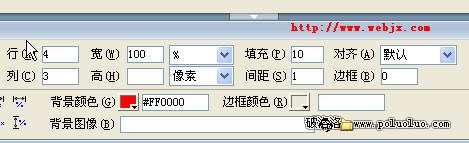
步驟三:設定儲存格背景
選取表格中的所有儲存格,在「屬性」面板中把每個儲存格的背景顏色(Bg)設為白色,或任何非紅色的色彩。
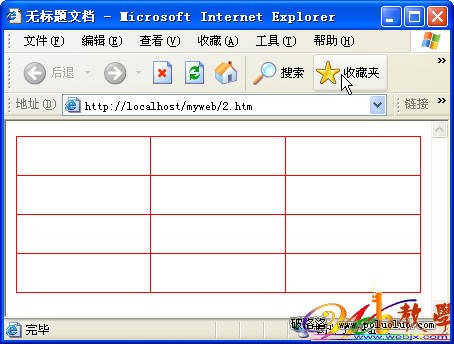
完成後儲存網頁,按下 F12 預覽,你會看到一個線條細緻的紅框表格出現在眼前。原理很簡單:外層表格填成紅色,內層儲存格填成白色,中間留出的 1 像素間距就自然露出紅色,形成均勻的細邊線。
進階用法:只顯示外框的細線
如果你希望用表格來做版面定位,但只想讓最外圈顯示細線、內部的儲存格分隔線不出現,可以搭配巢狀表格來實現。以下以外框為紅色細線為例:
步驟一,在設計視圖中插入一個 1 行 1 列的表格。
步驟二,在屬性面板中設定:邊距依需求自訂(例如 5);間距設為 1;邊框設為 0;背景顏色設為紅色。
步驟三,選取這個唯一的儲存格,將其背景顏色設為白色或其他非紅色。
步驟四,把游標停留在這個 1 行 1 列的表格內,依需要插入一個多行多列的巢狀表格。這個巢狀表格的「邊框」務必設為 0,邊距與間距則可依情況設定或不設。
如此一來,你就能在巢狀表格的各個儲存格裡自由填入文字、圖片等其他元素,同時保留外框那圈漂亮的紅色細線。
- 上一篇文章: Dreamweaver 網頁技巧:靈活使用模板
- 下一篇文章: 用 Dreamweaver 製作定時自動關閉的彈出視窗