加快圖片下載速度
如果網頁中有過多圖片,就會影響瀏覽速度。Dreamweaver 能輕鬆設定預載圖片,加快下載速度,讓站點以最快速度出現在使用者面前。
效果說明:建立檔案,先預載圖片,使圖片預先下載到快取中,加快下載速度。
創作思路:打開 Dreamweaver MX 2004 新建頁面,再打開標籤面板,在【行為】中選【預先載入圖像】。
操作步驟:
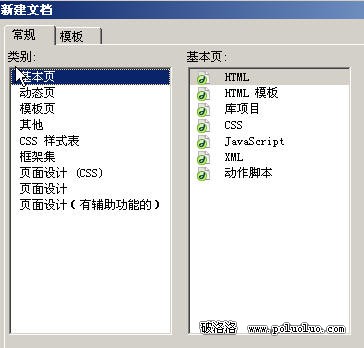
(1)新建檔案。
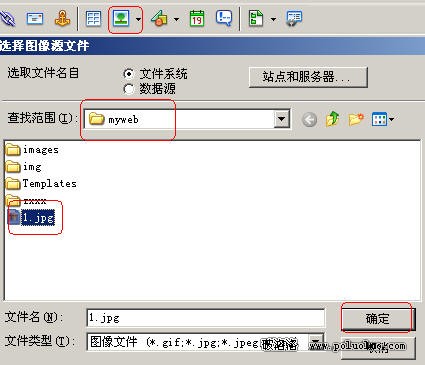
(2)儲存頁面並插入圖片。為在插入圖片時不提示相對路徑,先把頁面存為 test1.htm,再插入要預載的圖片。
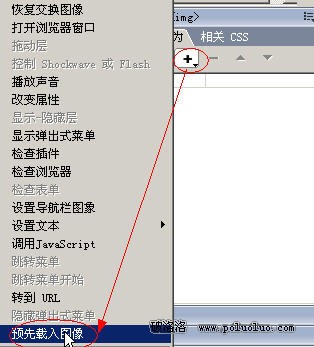
(3)用 Dreamweaver 的行為面板添加「預先載入圖像」功能。
(4)選擇要預載的圖片。
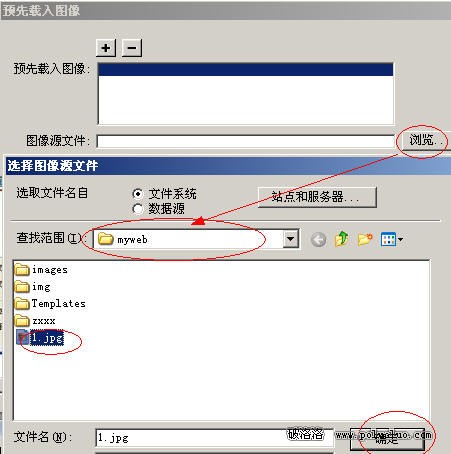
提示:若站點上有幾張大圖,可點【預先載入圖像】上方的【+】圖示添加多張預載圖像,操作與上圖相同。
(5)儲存檔案完成操作。這樣就能加快圖片下載速度,讓使用者瀏覽時不必等太久,對提高網站效能意義重大。
隨機廣告圖片
訪客瀏覽網頁時會發現,動態更新的廣告圖片比靜態固定的圖像更有活力與吸引力。如何製作網頁中的隨機廣告圖片,是本實例要探討的問題。
效果說明:瀏覽網頁時,banner 區域會出現一張廣告圖,隨後每兩秒更新一次,且廣告圖以隨機方式出現。
創作思路:透過使用 Macromedia 的擴充插件 Adv_Random_Images,就能輕鬆完成網頁隨機廣告圖片的製作。
操作步驟:
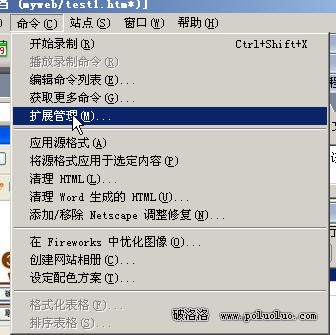
(1)安裝插件。用選單欄的【命令】|【擴充管理】叫出【Macromedia 擴充管理器】對話框,安裝 Adv_Random_Images 擴充。
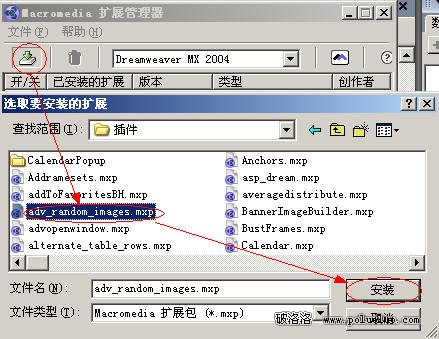
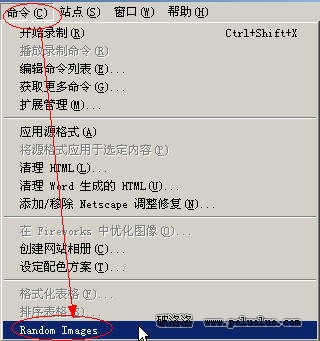
(2)調用命令。新建一個 HTML 檔命名為 banner.htm,將光標置於要插入廣告的位置,並叫出【Random Images】命令。
(3)設定圖像。在【Random Images】對話框中設定圖片變換屬性。
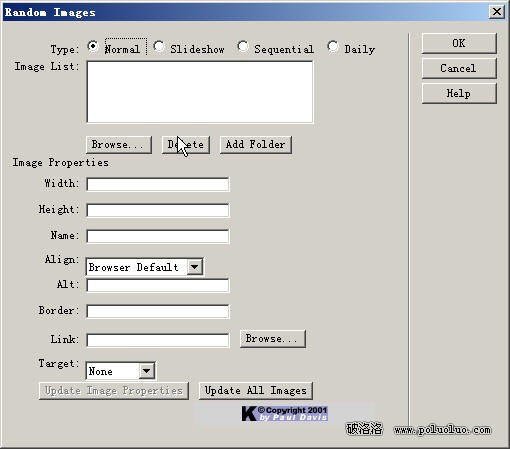
(4)添加圖片。新增第一張廣告圖片。
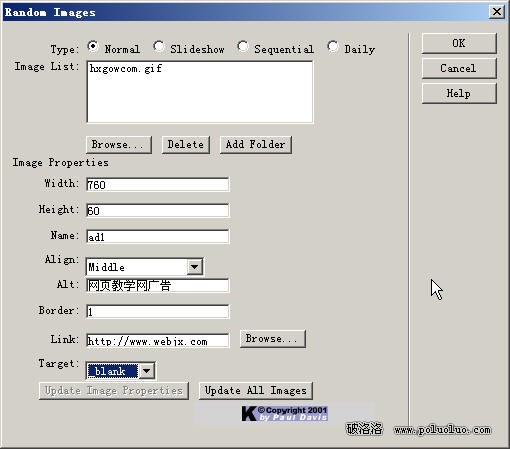
(5)用同樣方法添加其他圖片,完成後按【OK】確定。
(6)儲存頁面並預覽,隨機廣告圖片的效果就做出來了。
本實例的技術常用於各類網站,如國內幾個較大的入口網站,幾乎每頁都能看到這些變換廣告,讀者可參考多加練習。
- 上一篇文章: 用 Dreamweaver 製作精美的 Flash 電子相冊
- 下一篇文章: Dreamweaver 網頁技巧:靈活使用模板