要在 Dreamweaver 中做一個「滑鼠移過文字就弹出選單」的效果,靠的是內建的「顯示彈出式菜單」行為。它把原本需要大量 JavaScript 才能完成的事,變成幾個對話框的設定。以下逐步說明。
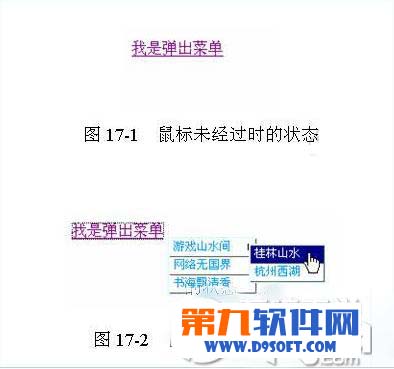
我們要完成的效果是:滑鼠移動到文字上時,弹出一個漂亮的選單。
步驟一:輸入文字並設定超連結
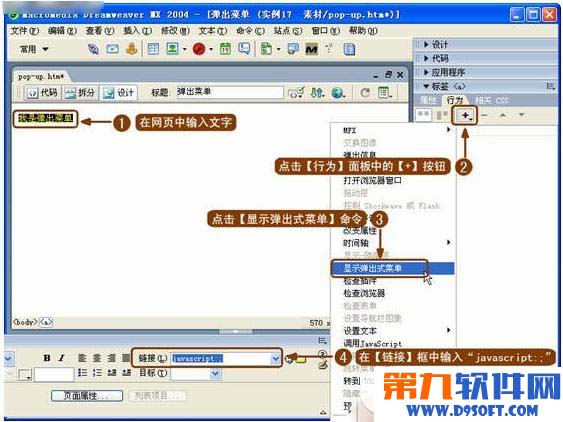
先在網頁中輸入觸發用的文字。這裡有個關鍵:純文字無法直接附加行為。依 Dreamweaver 的規則,必須先把文字的超連結設為 javascript:;,才能對它執行行為。
設定好連結後,從行為面板新增「顯示彈出式菜單」。
步驟二:設定菜單內容與連結
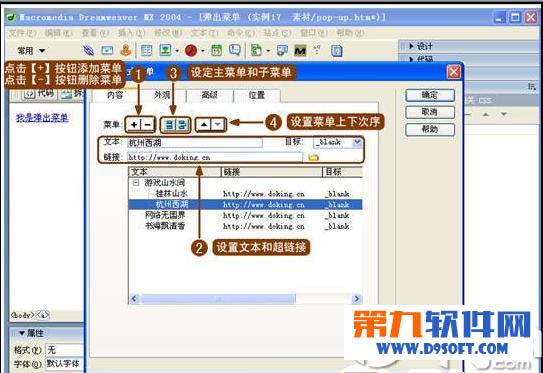
在弹出的對話框中,逐一輸入各個菜單項的文字與對應連結,並安排好它們的順序。若需要子菜單,也可在此處指定層級關係。
步驟三:確認菜單結構
再次檢查菜單項與子菜單項的層級與連結是否正確,順序是否符合預期。這個對話框是整個效果的資料來源,寫錯了後面再改就得重來一次。
步驟四:設定「進階」頁籤
切到「進階」頁籤,可設定菜單的顯示延遲時間、是否顯示菜單邊框,以及邊框的寬度、顏色、陰影與高亮效果。
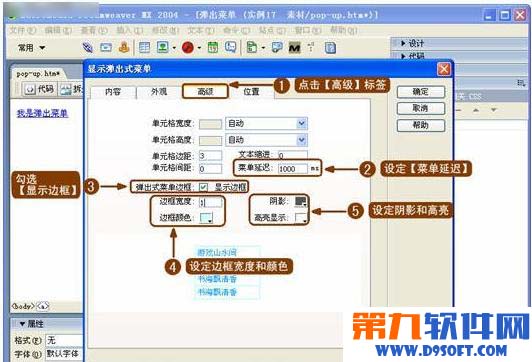
注意單位:「菜單延遲」的單位是毫秒(ms),1000 毫秒等於 1 秒。設定時別把秒當毫秒填,否則菜單會遲遲不出現。
步驟五:設定菜單出現的位置
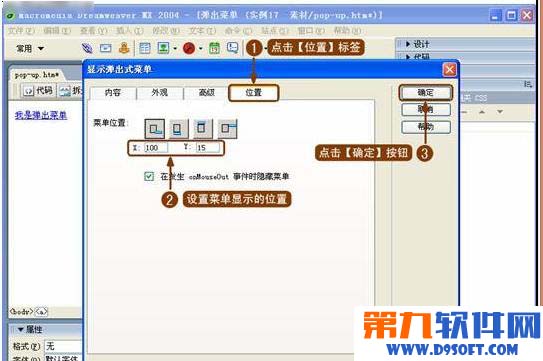
切到「位置」頁籤,設定彈出菜單的 x 軸與 y 軸參數。這兩個值代表菜單左上角到網頁左上角的距離,不是相對於觸發文字的偏移量——這一點很容易誤解,導致菜單彈到意料之外的地方。
步驟六:存檔並測試
儲存網頁,在瀏覽器中開啟,把游標移到文字上方,菜單就會弹出。這個由 Dreamweaver 快速產生的效果,過去需要用複雜程式碼才能實現,而且能處理多層菜單的弹出與收合,既方便又能讓頁面維持美觀整潔。
實務上的幾個提醒
觸發元素必須可聚焦。用 javascript:; 當 href 是當年的通行做法,但它對螢幕閱讀器與鍵盤使用者並不友善。今天更可接受的做法是 <a href="#menu"> 搭配 preventDefault,或直接改用 <button>。
純滑鼠移入觸發的選單有可及性問題。行動裝置沒有 hover,鍵盤使用者也無法用移入觸發。現代的標準做法是同時支援 hover 與 click/Enter,並加上 aria-expanded 屬性告知輔具目前狀態。
今天該怎麼做。Dreamweaver 這個行為產生的是絕對定位加大量表格的舊式結構。同樣的效果,用純 CSS 就能完成:把子選單設為 display: none,父元素 :hover 與 :focus-within 時改為 display: block,再搭配 position: absolute 定位即可,不需要任何 JavaScript。
本文的操作邏輯——觸發元素、菜單資料、位置、延遲這四個環節——换成任何工具都適用。理解這四件事,比記住 Dreamweaver 的介面位置更有價值。
- 上一篇文章: 為什麼網頁排版該用 CSS,而不是 HTML 標籤
- 下一篇文章: Dreamweaver 滾動字幕完整教學:參數設定與常見問題