本文說明如何使用 Macromedia Dreamweaver 8 設定遠端站點,並將網頁發布上線。遠端站點通常是指運行 Web 伺服器的遠端電腦上,用來保存本地檔案副本的位置;訪客在瀏覽器中查看你的頁面時,存取的就是運行於 Web 伺服器上的遠端站點。
認識遠端站點
建立好網站後,下一步就是把檔案上傳到遠端資料夾來發布。這個資料夾用於測試、正式運行、協作與發布,視你的環境而定,Dreamweaver 稱它為遠端站點。
繼續之前,你必須能存取遠端 Web 伺服器,例如你的 ISP 伺服器、客戶擁有的伺服器、公司的 Intranet 伺服器,或 Windows 電腦上的 IIS 伺服器。若還沒有這類伺服器的存取權,請聯絡你的 ISP、客戶或系統管理員。你也可以在本機運行 IIS(Windows)或 Apache(Macintosh)等 Web 伺服器。若遠端根資料夾是空的,本教學的流程效果最佳;若遠端站點已包含檔案,建議在伺服器上建立一個空資料夾作為遠端根資料夾。
定義遠端資料夾
接著設定一個遠端資料夾以便發布網頁。遠端資料夾通常與本地資料夾同名,因為遠端站點往往就是本地站點的完整副本。請在遠端伺服器的 Web 根資料夾中建立一個空資料夾,並命名為 cafe_townsend(與本地根資料夾同名)。
若 Dreamweaver 是你存取遠端伺服器的唯一途徑,在建立連線之前無法先在遠端建立空資料夾。這種情況下,你可以把主機目錄定義為遠端資料夾,或等建立連線後再建立。連線成功後,「檔案」面板會在「遠端」檢視中顯示伺服器上的所有檔案;在遠端檢視中右鍵(Windows)或按住 Control 並點擊(Macintosh),選擇「新建文件夾」即可新增。
在 Dreamweaver 中選擇「站點」>「管理站點」,於對話框中選取站點後點擊「編輯」。在「站點定義」對話框中切換到「進階」設定,從「類別」清單選擇「遠端資訊」,再選擇一個「存取」方式。連線到 Internet 伺服器最常用 FTP 或 SFTP;連線到 Intranet 或本機則常用「本地/網路」。若選擇 FTP,請輸入主機名稱、主機目錄、使用者名稱與密碼,必要時勾選「使用安全 FTP(SFTP)」,並點擊「測試」確認連線。完成後依序按下「確定」與「完成」。
上傳本地檔案
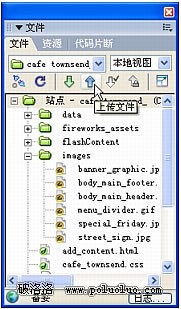
設定好本地與遠端資料夾後,就能把檔案從本地上傳到 Web 伺服器。要讓大眾能瀏覽你的網頁,就必須上傳,即使伺服器運行在你自己的電腦上也一樣。在「檔案」面板(「視窗」>「檔案」)中選取站點的本地根資料夾 cafe_townsend,點擊工具列上的藍色「上傳檔案」箭頭圖示即可。
- 上一篇文章: 在 Dreamweaver 中按左右方向鍵切換到相鄰儲存格
- 下一篇文章: Dreamweaver 入門:用 CSS 為頁面設定格式