Dreamweaver MX 2004從零開始之三:用框架構建網頁
編輯:Dreamweaver相關
登入一些論壇時,可看到左邊是各討論區名稱,點擊任一個,右部區域就會顯示相應內容,而左右兩部分是獨立顯示的——拖動左邊的滾動條不影響右側。這其實就是頁面運用了框架技術,能把瀏覽器的顯示空間分割為幾個部分,各自獨立顯示網頁內容;把幾個框架組合起來構成框架集,能讓頁面更豐富。
一、創建框架和框架集
第一步:在Dreamweaver MX 2004中新建頁面,運行「View→Visual Aids→Frame Borders」命令後,編輯窗口中會出現邊框,點擊邊框可看到虛線框,說明頁面已附帶框架。
第二步:按住「Alt」鍵用鼠標拖拽邊框,放開後就能把窗口一分為二。拖左右邊框可分為左右兩部分,拖上下邊框可分為上下兩部分;四個角也能拖拽,直接把窗口分為四個區域(如圖1)。分割後,每個框架都能作為獨立網頁編輯,也可直接把某個已存在的頁面賦給一個框架。

第三步:若要做成圖2所示的框架,可以先水平一分為二,但不能直接拖拽邊框,否則會得到圖1的結構。正確方法是先在右下角的框架面板中點擊右部的框架,再按「Alt」拖拽邊框。
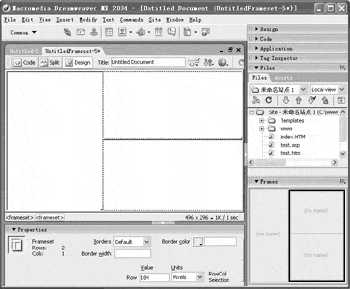
小提示:若邊框拖錯了,只要用鼠標把要刪除的線拖到父框架的邊框上即可刪除。
二、編輯框架
頁面中常混有框架與框架集,選取不同物件可作不同的屬性設置。
第一步:框架集的屬性。選中框架集後可看到屬性面板(如圖3),其中「Border」設定是否顯示邊框,「Border Width」設定邊框寬度,「Border Color」設定顏色。還可設定每個邊框的尺寸:在面板右邊的縮略圖中選定一行或一列,在旁邊的「Value」輸入框中輸入數值,並選擇像素或百分比為單位。

第二步:框架的屬性。在框架面板中選擇任一框架,被選中的框架會有黑色邊框,此時可在屬性面板中設置(如圖4)。例如用「Src」地址欄設置框架中的網頁檔,「Scroll」設定是否加滾動條,「Border」決定是否顯示邊框,「No resize」允許在瀏覽器中改變框架大小,「Margin Width」與「Margin Height」分別設置邊界寬高來決定內容與邊框的距離。
第三步:輸入框架內容。點擊任一框架後,就能像正常編輯頁面一樣插入文字、圖片、Flash動畫、背景音樂等元素。
其實利用框架能對網頁布局合理規劃,尤其在設計初期格外重要,日常多加練習,對搭建一個優秀網站大有裨益!