用Dreamweaver8製作網頁轉場過渡效果的完整教學
編輯:Dreamweaver相關
所謂網頁過渡,是指瀏覽者在進入或離開某個頁面時,畫面呈現的切換動畫,像是捲動、百葉窗這類效果,能為網站增添不少專業質感。以下就以 Dreamweaver 8 為例,一步步說明如何設定這些轉場效果。
提醒:透過模板所建立的網頁,無法加入網頁過渡效果,這一點請先特別留意。
步驟一:先打開一個頁面
這個步驟看似多餘,其實相當關鍵。之所以要在「打開頁面」而非編輯過程中設定,是因為過渡效果的代碼必須放在代碼視窗的特定位置才能生效。剛打開的視窗,游標正好停在代碼最上一行的最前方,這是理想的位置,對不熟悉代碼的人來說既簡單又不易出錯。若某些頁面打開時游標不在該處,可用捲軸找到代碼第一行,在最前方點擊滑鼠將游標定位好。
步驟二:插入Meta標籤
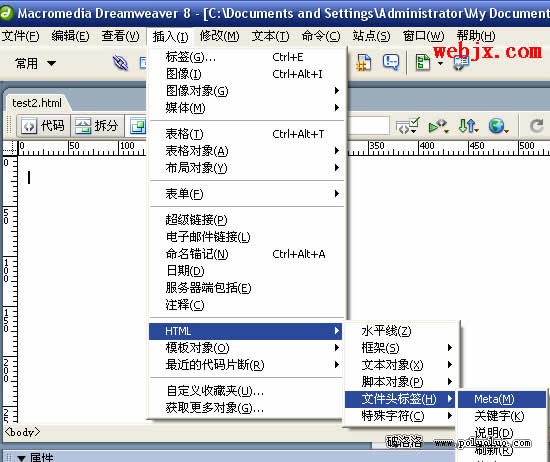
單擊「插入 → HTML → 文件頭標籤 → Meta」,便會彈出 Meta 對話框。
步驟三:設定過渡參數
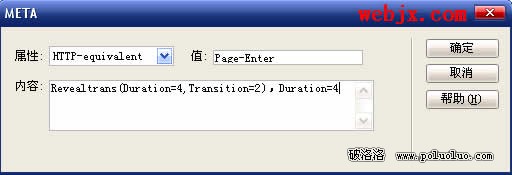
在對話框中,將屬性下拉選單選為 HTTP-equivalent,並在「值」欄位鍵入 Page-Enter,表示進入網頁時套用過渡效果。接著在「內容」欄位鍵入類似 Revealtrans(Duration=4, Transition=2) 的設定:其中 Duration=4 代表過渡效果延續 4 秒,Transition 則決定過渡方式,數值 2 表示「圓形收縮」。
步驟四:儲存並預覽
設定完成後按下確定並儲存。此後每當進入這個頁面,就能看到轉場效果了。
步驟五:變化多端的過渡方式
Transition 的值可替換為各種效果代號,共有二十餘種可選,以下列出部分對照:
- 0 盒狀收縮、1 盒狀展開、2 圓形收縮、3 圓形展開
- 4 向上擦除、5 向下擦除、6 向左擦除、7 向右擦除
- 8 垂直百葉窗、9 水平百葉窗、10 橫向棋盤式、11 縱向棋盤式
- 12 溶解、13 左右向中部收縮、14 中部向左右展開、15 上下向中部收縮、16 中部向上下展開
- 17 階梯狀向左下展開、18 階梯狀向左上展開、19 階梯狀向右下展開、20 階梯狀向右上展開
- 21 隨機水平線、22 隨機垂直線、23 隨機
只要把 Transition 後的數值換成對應代號,就能輕鬆切換出截然不同的轉場風格。這類效果多為早期 IE 的擴充功能,選用時不妨先確認目標瀏覽器的支援情況。
- 上一篇文章: Dreamweaver表格內文字無法自動換行的解決技巧
- 下一篇文章: Dreamweaver入門:製作網頁的基本步驟實例講解