Studio MX 2004 發表時,大家都在談新功能。與其條列規格,不如直接用它做一個東西——這篇要動手做一個留言板,我們先從環境準備開始。
一、安裝與設定 IIS
這裡以 Windows Server 2003(以下簡稱 Win2003)為例。它是伺服器級的系統,自帶 IIS 6.0。其他版本的 Windows 可以從「控制台 → 新增或移除程式 → 新增/移除 Windows 元件」中勾選「網際網路資訊服務(IIS)」,按下一步安裝(記得先把系統光碟放進光碟機)。
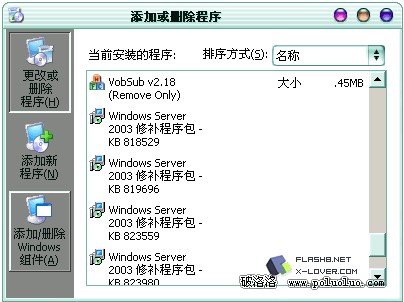
裝好之後還要簡單設定。開啟「開始 → 管理工具 → 網際網路資訊服務(IIS)管理員」,在「本機電腦 → 網站 → 預設網站」上按右鍵選「內容」:
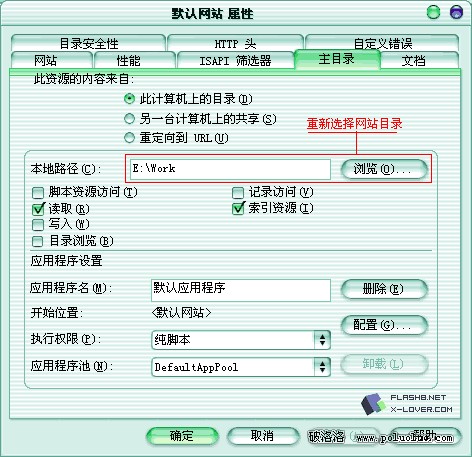
切換到「主目錄」標籤,重新指定網站根目錄(本例選 E 槽的 Work 資料夾)。預設是「系統槽:\Inetpub\wwwroot」,由於系統槽不適合放太多非系統檔案,建議改到別顆磁碟。嫌麻煩的話這步可以跳過。
再切到「文件」標籤,用「新增」、「移除」、「上移」、「下移」調整預設文件順序:
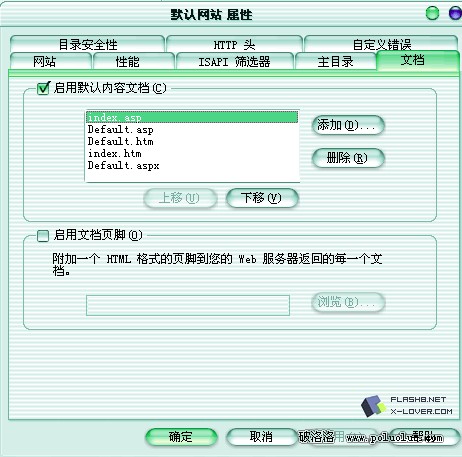
為什麼要設定預設文件?細心的人會發現,瀏覽大網站首頁時只打網域就夠了,不必指定檔名——這就是預設文件的功勞。當瀏覽器請求的位址沒有指定檔名時,伺服器會依這個清單逐一嘗試,把找到的檔案回傳。本例之所以要動它,是因為網站預設沒有 index.asp,順序得調整成符合我們的習慣。
二、想清楚要存哪些資料
動手建資料庫之前,先把需求列出來。一個功能完整的留言板需要保存訪客的:姓名(Name)、主頁(Homepage)、QQ、信箱(Email)、頭像(ICON)、IP、留言內容(Content)、留言時間(Date)。
如果站長要回覆留言呢?再加上回覆內容(Reply)與回覆時間(RDate)。最後,別忘了站長自己的管理帳號:使用者名稱(Username)與密碼(Password)。
三、決定資料表結構
訪客的留言會不斷增加,而站長的管理帳號固定不變,兩者性質完全不同,所以應該分成兩個表:一個存訪客留言與訪客資料,另一個存管理帳號。
四、建立資料庫
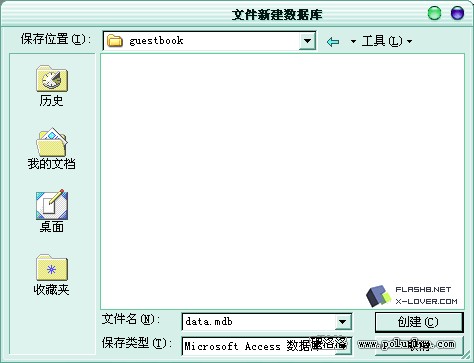
開啟 Access,新增一個空白資料庫。Access 會先要求存檔——定位到留言板所在資料夾(本例在站台根目錄下建了 guestbook 資料夾),命名為 data.mdb。
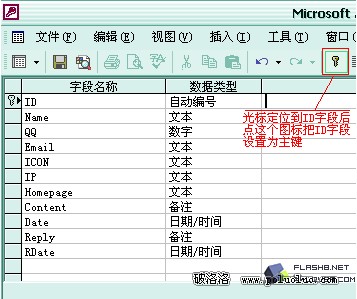
接著雙擊「使用設計顧問建立資料表」(或「使用設計檢視建立資料表」),進入欄位設計畫面。
五、欄位的最佳化設定
為了讓資料庫跑得更有效率,幾個欄位值得事先收斂長度:
- ID:設為主鍵,確保每筆紀錄唯一,管理時才能準確定位。
- Name:文字大小設 15(很少有人的名字超過這個長度)。
- Email:設 20。
- ICON:設 6(看到後面的程式就明白為什麼這麼短)。
- IP:設 15(四段三位數字加三個小數點,剛好夠)。
- Homepage:設 30(不少人還在用二、三級網域,這裡放寬一點)。
- Date:預設值設為
Now(),新增紀錄時自動帶入當時的系統時間,不必由程式處理。
關閉表視窗時會詢問是否儲存,選「是」,把表名改為 main。
六、建立管理帳號表
同樣方式再建一個 admin 表,欄位放 Username 與 Password。

七、匯入 IP 對位表
最後還需要一份「IP 對應地理位置」的對照表。下載後開啟 data.mdb,走「檔案 → 取得外部資料 → 匯入」,在對話框中選取剛下載的資料庫,匯入 address 表。
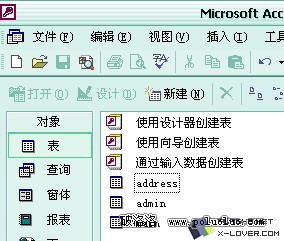
完成後,data.mdb 裡應該有三個表:main、admin、address。
至此準備工作全部完成。下一步才是 DW MX 2004 連接資料來源、建立紀錄集與撰寫頁面——那也是這套軟體真正有趣的地方:資料庫連線與 SQL 語法都可以在視覺介面中組出來的。
一個提醒:密碼請勿以純文字形式存在 admin 表裡。即便是教學用的練習專案,也建議至少做一層雜湊處理,養成習慣比事後補救容易得多。
- 上一篇文章: 我踩過的 CSS 坑:連結樣式的宣告順序會影響結果
- 下一篇文章: Dreamweaver 進階技巧:自製命令、自製物件、游標樣式與追蹤圖