很多人覺得網頁文字上做不出什麼花樣,很少深入研究。但只要仔細玩一下 Dreamweaver MX 的 Behaviors,會發現純文字也能做出很不錯的特效——文字尺寸變換、動態按鈕都算。以下用一個完整範例走一遍。
成品效果
游標移到網頁中的按鈕上時,導覽文字變大、按鈕顏色同時改變;游標移開後恢復原狀。
Step 1:插入表格
執行 Insert → Table,插入一個 1 列 1 欄的表格。
Step 2:設定表格顏色
選取表格,按 Ctrl+F3 開啟屬性面板,把表格背景色 Bg Color 設為 #0099FF,邊框色 Brdr Color 設為 #000000:
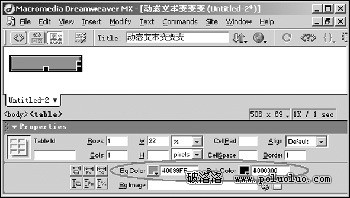
圖1 設定表格的顏色
Step 3:設定儲存格顏色,做出立體感
選取儲存格,把儲存格的背景色 Bg 設為 #006699、邊框色 Brdr 設為 #FFFFFF。表格外框深藍、儲存格更深、儲存格邊框白色——三層對比一疊,凸起感就出來了。
Step 4:為表格加上 Div 標記名稱
點工具列的 Show Code View 顯示原始碼,在表格的開始與結束處包上 div:
<div id="bottun"> ... </div>
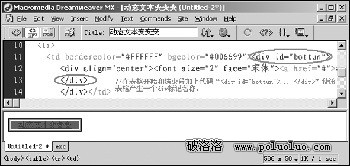
圖2 為表格加入程式碼
這個 id 稍後會是 Behaviors 選取對象的依據,名字可以自取但要記得住。
Step 5:輸入導覽文字
在儲存格中輸入按鈕文字,設定字型、字級與居中,並把它做成超連結。
Step 6:為文字加上 Span 標記名稱
同樣在文字的前後包上 span:
<span id="text"> ... </span>
div 負責背景、span 負責文字,兩者分開才能各自控制。
Step 7:用 Change Property 綁定互動
按 Shift+F3 開啟 Behaviors 面板,點「+」選擇 Change Property。
在對話框中,Type of Object 選 Div,Named Object 下拉會列出剛剛命名的 bottun,選取它;接著在 Property 中選 style.backgroundColor,New Value 填 #6699CC。
確認返回面板後,把觸發事件改為 onMouseOver。
同樣方式再設定一條:游標移開(onMouseOut)時把背景色改回初始的 #006699。
Step 8:讓文字跟著變大
再點一次「+」→ Change Property,這次 Type of Object 選 Span,對象是 text,Property 選 style.fontSize,分別在 onMouseOver 設為較大的值、onMouseOut 設回原值。
這樣動態文字按鈕就完成了。
再往下加一層
如果想讓「目前所在頁」有別於其他導覽項,可以再加一條 onclick 行為,點擊後把按鈕換成第三種顏色表示已選中。三種狀態(平時、移入、選中)各有表情,導覽列的層次就完整了。
- 上一篇文章: 活用 Dreamweaver 的資料功能:導入、排序與表格美化
- 下一篇文章: 我踩過的 CSS 坑:連結樣式的宣告順序會影響結果