有些時候我們需要把客戶資訊這類資料發布到網上以便聯繫,但資料一多,手工更新就愈來愈力不從心。除了用 ASP、PHP 等後端語言做動態查詢之外,Dreamweaver 本身就內建了資料導入與排序的功能——對不寫後端的人來說,這是一條很實際的路。這個功能從 DW 3 一路保留到 MX,可見其受歡迎程度。以下以 Dreamweaver MX 為例。
準備一份文字檔
假設手上有個 kehu.txt,內容是客戶聯絡單,各欄位以逗號分隔:
姓名,性別,職位,電話
李明,男,A公司技術人員,87185900
李巖,男,B公司經理,80226888
王強,男,C公司總工程師,83546790
蘇林,女,D公司營銷人員,87556341
陳東東,男,E公司項目主任,87436588
分隔符號是這裡的關鍵,DW 稍後會問你用的是哪一種。
一、把資料導入成表格
(1) 開啟 DW MX,新增一個 HTML 頁面,走 Insert → Table Objects → Import Tabular Data:
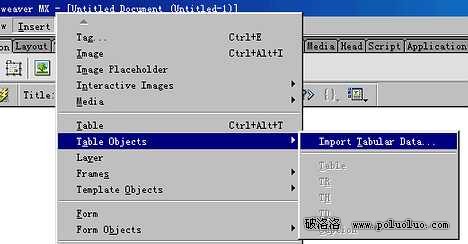
圖1
(2) 在 Import Tabular Data 視窗中按 Browse… 選取文字檔。Delimiter 要與檔案實際使用的分隔符號對應——kehu.txt 用逗號,所以選 Comma。其餘選項(表格寬度、儲存格內距與間距、首列格式化、邊框)可依需要調整:
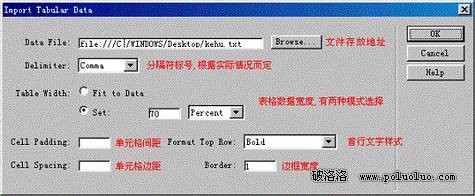
圖2
(3) 按 OK,含資料的表格立刻出現在頁面上:
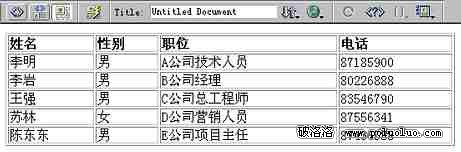
圖3
二、替表格排序
(1) 表格出來了,但資料往往是亂序的。選取表格,走 Commands → Sort Table:
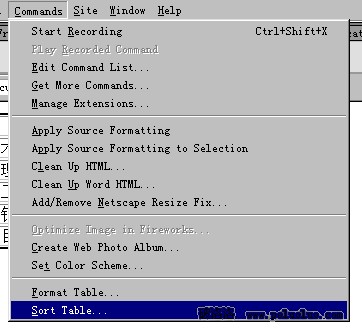
圖4
(2) 在 Sort Table 視窗中,Sort by 選 Column 1,Order 選 Alphabetically(依字母)與 Ascending(升冪)。這個視窗還支援多層排序,可以先按職位排、再按姓名排:
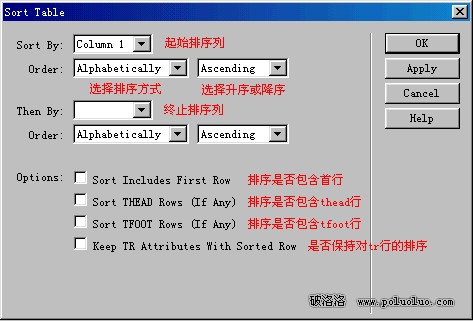
圖5
(3) 按 OK,第一欄的姓名就依拼音順序升冪排列完成:
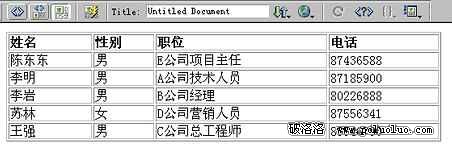
圖6
三、幫表格套用樣式
(1) 資料有了、排序也有了,最後是外觀。除了自己手動調,DW 內建了十七種現成樣式。選取表格後走 Commands → Format Table:
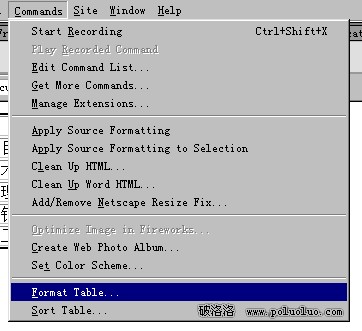
圖7
(2) 在 Format Table 視窗左上角挑一個喜歡的樣式,其餘選項(邊框粗細、背景色、對齊)都是直覺式操作:
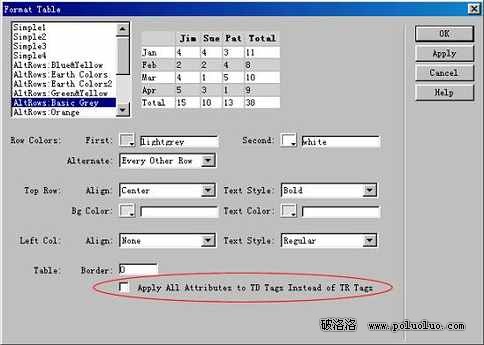
圖8
這裡特別提醒最後一個選項:它會問你是否把樣式屬性寫進每個 <td> 標籤,而非預設寫在 <tr> 上。建議不要勾選——勾了會產生比預設多上許多的重複程式碼。
(3) 按 OK 完成。
這套流程的價值
導入、排序、套用樣式,三步都在 DW 裡完成,不必碰後端語言也不必寫 SQL。它最適合的场景是「資料量不大、更新頻率中等」的靜態清單頁。一旦資料 frequent 到需要線上即時查詢,還是得回到伺服器端方案——但那時你至少已經有一份乾淨的 HTML 骨架可以往上接。