有些網頁製作愛好者問過這樣一個問題——怎麼用 Dreamweaver 做出交換圖像的效果。今天我就來介紹製作複雜交換圖像的方法,希望能幫到大家。
製作效果
我們要做出一列 7 個按鈕的圖片,並在這列按鈕前面加上一個指針。要達成的效果是:當游標移到某個按鈕上時,該按鈕上的文字會變色,同時指針指向這張圖片(效果如圖 1)。
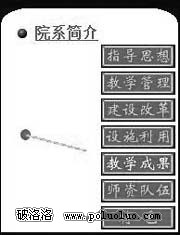 圖1
製作原理
交換圖像的原理,是運用 Dreamweaver 行為面板上的「翻轉圖像(Swap image)」工具。把它設定成:當游標懸停在某個按鈕上時,讓按鈕本身交換成黃色文字的圖片,同時設計指針圖像交換成指向當前按鈕的樣子,藉此實現上述效果。
其實網頁上一些看似神祕的東西,追根究柢也不過是幾張圖片或幾個圖層的簡單變化而已。
製作材料
這裡示範 7 張按鈕的翻轉,因此需要 14 張按鈕圖片與 7 張指針圖片,共 21 張。其中 7 張前台按鈕分別命名為 B1-1~B1-7,7 張後台按鈕命名為 B2-1~B2-7,7 張指針圖片命名為 Z1~Z7,各自指向第一到第七個按鈕。你可以用 Fireworks 等軟體來製作按鈕圖片。
製作方法
1. 建立網頁檔。
2. 插入一個 7×2 的表格,把左邊一列表格列合併,用來放指針圖片;右邊七格則用來放按鈕圖片。
3. 在左側表格插入第一張指針圖片 Z1,右側 7 列儲存格分別插入藍色前台按鈕 B1-1~B1-7(效果如圖 2)。
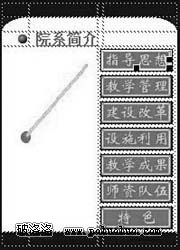 圖2
4. 點擊「視窗」→「行為」調出行為面板。
5. 選取第一個要設行為的圖片,這裡是寫著「指導思想」的按鈕 B1-1。
6. 點加號按鈕,在彈出選單下選擇「交換圖像(Swap image)」,跳出對話框,主要設定都在這裡進行。
7. 點對話框中的「瀏覽」,選好這張按鈕要翻轉成的目標圖片(本例是帶黃色文字的 B2-1),然後點確定。
8. 重複第 6 步,在「圖像」欄位中選了指針圖片 Z1,再點「瀏覽」把它翻轉成第 1 個指針檔 Z1,點確定。完成後,行為面板顯示如圖 3。
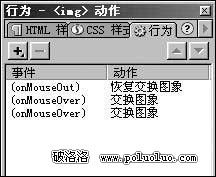 圖3
9. 選取第 2 張按鈕 B1-2,用同樣方法把它翻轉成 B2-2,並把指針圖片翻轉成第 2 號指針 Z2。
10. 依此類推,把剩下 5 張圖片分別設為交換圖像行為。
11. 按 F12 預覽,把游標懸停在每張圖片上——怎麼樣,效果不錯吧?
小結
學習新技術時,千萬別只停留在表面,一定要用心琢磨,在基本技術之上不斷創新,這樣才能做出有個人特色的網頁圖片,讓自己的主頁空間越來越豐富。