將 Fireworks HTML 插入到 Dreamweaver 中有許多不同的方法:可以將 Fireworks HTML 複製到剪貼簿;或利用選單、「Insert」面板直接插入 Fireworks HTML 檔;也可以在 Dreamweaver 中打開導出的 Fireworks HTML 檔,複製並粘貼所選的程式碼片段;此外,使用 Fireworks 的「Update HTML」命令還能輕鬆更新導出到 Dreamweaver 的程式碼,甚至可將 HTML 導出為 Dreamweaver 庫項目。這些方法各有所長,可依具體情況選擇。
一、將 Fireworks HTML 複製到剪貼簿
把 Fireworks HTML 放到 Dreamweaver 中的一種快速方法,是從 Fireworks 複製到剪貼簿後直接粘貼到 Dreamweaver 文件中。我們可用兩種方式複製 HTML 程式碼:一是使用「Edit」選單下的「Copy HTML Code」,二是在「Export」對話框的 HTML 選項中選擇「Copy to Clipboard」。
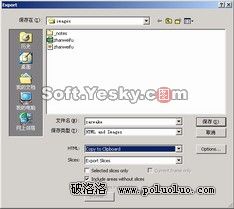
圖7 導出對話框中選擇複製到剪貼板
這樣便能將 Fireworks HTML 複製到剪貼簿並在指定位置生成相關圖像檔,接著在 Dreamweaver 中粘貼即可。所有與 Fireworks 文件相關的 HTML 與 JavaScript 程式碼都會複製到 Dreamweaver 文件中,圖像則導出到指定位置,Dreamweaver 會用這些圖像的站點相對連結更新 HTML。
二、直接插入 Fireworks HTML
首先將 Fireworks HTML 檔導出到已定義的 Dreamweaver 站點中,把游標放在要插入的位置,選擇「Insert」→「Image Objects」→「Fireworks HTML」,或在插入面板「Common」類別中單擊插入圖像按鈕旁邊的倒三角形,此時會彈出下拉選單。
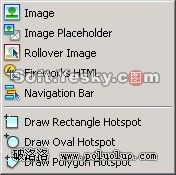
圖8 下拉菜單
選擇插入 Fireworks HTML 的按鈕圖示後,會出現對話框,單擊「Browse」選取所需的 Fireworks HTML 檔,再單擊「OK」,即可將 HTML 程式碼連同相關圖像、切片與 JavaScript 一起插入到 Dreamweaver 文件中。若插入後不再需要該檔,可選擇「Delete file after insertion」(插入後刪除文件),此選項不影響相關聯的 PNG 源檔。
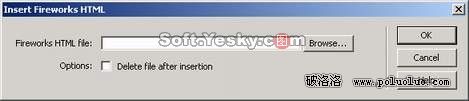
圖9「插入 Fireworks HTML」對話框
三、複製並粘貼程式碼
另一種方法是在 Dreamweaver 中打開導出的 Fireworks HTML 檔,將所需的部分複製後,粘貼到另一個 Dreamweaver 文件中即可。