在 Dreamweaver MX 中靈活應用「圖片佔位符」
編輯:Dreamweaver相關
「圖片佔位符」顧名思義,是在準備加入最終圖形之前所使用的臨時圖形。有了它,即使手上還沒有理想的圖片,也能先行製作網頁——在需要圖形的地方先放一個佔位符「佔領地盤」。
一、插入圖片佔位符
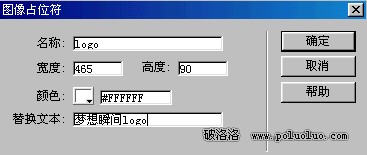
把游標定在要插入圖形的地方,選擇「插入」→「圖像物件」→「圖像佔位符」,即跳出圖像佔位符對話框(如圖):
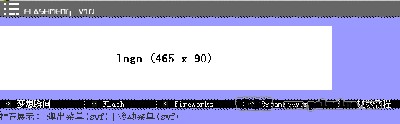
設定好各項參數後點「確定」,佔位符就插入頁面中了(如圖)。它會顯示名稱與大小;查看原始碼會發現多了一個含空 src 屬性的圖像標籤。
二、替換圖片佔位符
1. 頁面設計好後,就要用正確的圖形來替換佔位符。在 Dreamweaver MX 中選取佔位符並打開屬性面板,點擊「建立」按鈕,Dreamweaver MX 就會啟動 Fireworks MX,並自動建立一個與佔位符同尺寸的空白畫布,等待設計師操刀。
2. 在 Fireworks MX 中做好並優化圖形後,點擊畫布上方的「完成」按鈕:

在「另存新檔」對話框中為 png 檔取名保存(方便日後修改);接著在「導出」對話框中設定好相關選項並保存。
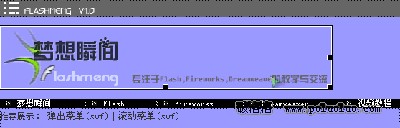
3. 切換回 Dreamweaver MX,會發現佔位符已被替換。查看程式碼,會發現自動插入了 src 位址,其餘的大小、alt 等參數則維持原狀(如圖):
是不是很方便?從這裡也能體會到「三劍客」搭配起來的默契真是無與倫比。
三、需要注意的地方
如果在 Fireworks MX 中繪製了熱區並加了連結,它不會刪除你已在 Dreamweaver MX 中為佔位符添加的連結;但若你在 Fireworks MX 的圖像上畫了一個切片,則在替換佔位符時,Dreamweaver MX 文件中的連結會被刪除。
- 上一篇文章: Dreamweaver MX 技巧:超連結的四大應用
- 下一篇文章: Dreamweaver 網頁製作實用七小招