教育資訊化的時代,連考試成績也得放上網站公布。我曾把成績做成一個 HTML 檔,主管審閱時只給了一句意見:「按名次排好」。表格早就用 Dreamweaver MX 排好了,難道要先用 Excel 排序再重新匯入?繞這麼一大圈太麻煩。既然一直聽說 Dreamweaver 有排序功能卻沒實際用過,就拿這張成績表演練一下吧。
排序前要知道的限制
Dreamweaver MX 可以對單一欄位做簡單排序,也能指定次要欄位做多層排序。但有一個前提:含有 Colspan 或 Rowspan 屬性的表格無法排序,也就是說,只要有合併儲存格就不行。
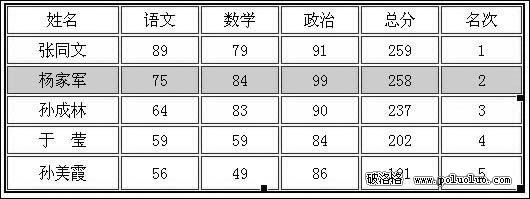
排序操作步驟
一、開啟排序對話框。把游標移到表格內任一儲存格,或直接選取整個表格,執行「命令/排序表單」,開啟 Sort Table 對話框。
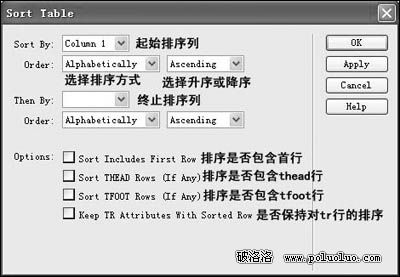
二、設定主要排序條件。
- Sort By:選擇作為排序依據的欄位。
- Order:決定依字母(Alphabetically)還是依數字(Numerically)排序。當欄位內容是數字時,這個選項格外關鍵——若按字母排序,結果會變成 1、10、2、20、3、30 這種怪順序,而不是 1、2、3、10、20、30。
- Ascending/Descending:選擇遞增(A 到 Z)或遞減(Z 到 A)。
以成績表為例,要按總分或名次排列時,設定為 Sort By 選 Column5 或 Column6,Order 選 Numerically 加 Descending。
三、設定次要排序。若需要在不同欄位再做一層排序,於 Then By 下拉選單中指定。
四、是否納入第一列。勾選 Sort Includes First Row 會把首列一起參與排序。如果首列是不能移動的標題列,千萬不要勾——成績表就是這種情況。
五、表頭與表尾選項。Sort THEAD Rows 與 Sort TFOOT Rows 是 MX 新增的選項,分別決定排序時是否把 THEAD 列與 TFOOT 列一併納入。
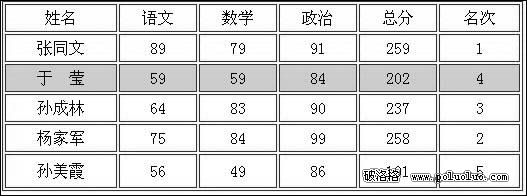
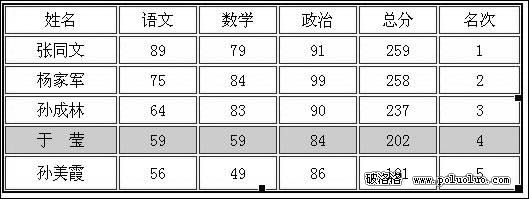
六、Keep TR Attributes With Sorted Row。勾選後,TR 上的屬性(例如背景色)會跟著該列資料一起移動;不勾則只有資料搬動、格式留在原地。
對照看最清楚。勾選之後,第三列的灰色背景隨整列資料一同位移:
不勾選的話,資料換了位置,灰色背景卻還停在原處:
七、套用。按 Apply 預覽,或直接按 OK 完成。成績單交差,收工。