文字連結是網頁裡最常見的元素,但預設樣式千篇一律——都帶著下劃線。這種一成不變的外觀既無法凸顯個性,也難以配合版面需求。要讓文字連結融入整體設計,得靠 CSS 來客製。
效果說明
游標移到文字上時樣式改變,例如底線消失、文字變色。搭配其他屬性,還能做出按鈕式的文字連結。
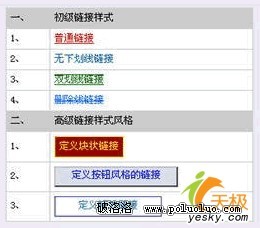
創作構思
核心屬性是 text-decoration,用來控制超連結的裝飾線;搭配 border 相關屬性,還能做出更複雜的樣式。
操作步驟
一、初級連結樣式
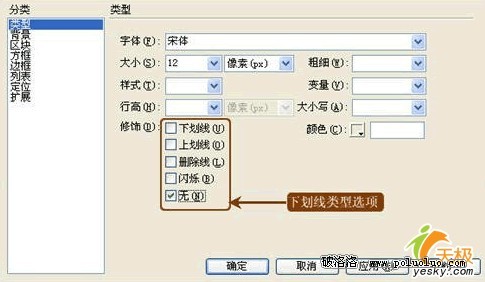
CSS 樣式定義對話框的「類型」子選項中有五種修飾類型,點選不同項目即可輕易設定不同的初級連結樣式。以下以「無下劃線」為例,其他設定的做法類似。
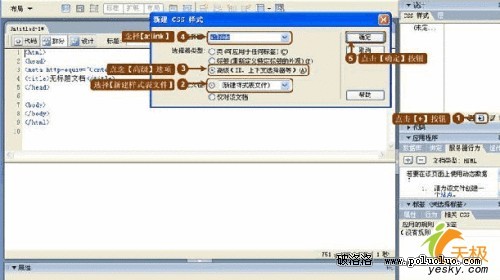
(1)建立樣式表。按 Shift+F11 開啟 CSS 樣式面板,點【新增樣式】。在【新增 CSS 樣式】對話框中選【進階(ID、上下文選擇器等)】,然後從選擇器下拉選 a:link,按【確定】。
(2)編輯樣式。存檔為 CSS.CSS 後開始編輯。把預設連結設為無下劃線、字型襯體 12pt,其他色彩參數先不動。
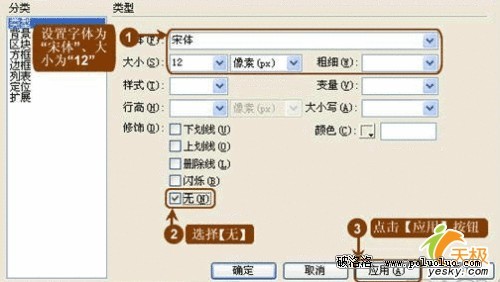
(3)新增並設定「.t1」。再點【新增樣式】,選【類別(可套用於任何標籤)】,名稱填「.t1」(類的名稱格式是「.」加任意字),並選【定義在 CSS.CSS】,按【確定】。後續設定同第二步。
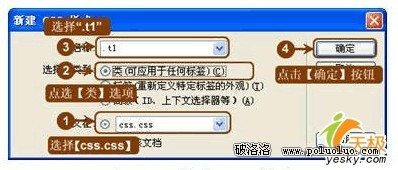
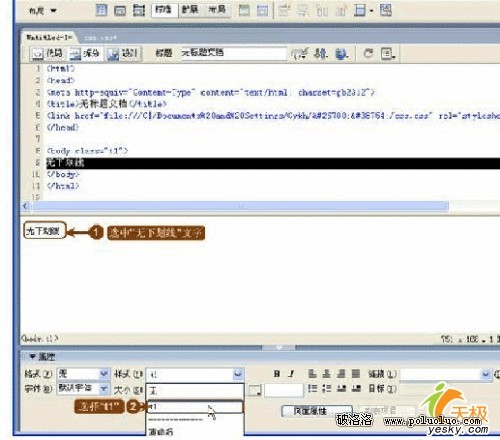
(4)套用樣式。在文件中輸入「無下劃線」字樣,選取該段落,開啟屬性設定介面,在樣式清單中選「t1」。這樣樣式就套用到所選元素上了。存檔後在瀏覽器預覽,會看到文字為 12px,而且超連結的下劃線消失了。
進階:四種連結狀態要分開處理
上面只處理了 a:link,也就是尚未造訪過的連結。實務上通常要同時設定四種狀態,否則游標移過、點過之後樣式就會跳掉:
a:link    { color: #0066cc; text-decoration: none; }
a:visited { color: #666666; text-decoration: none; }
a:hover   { color: #cc0000; text-decoration: underline; }
a:active  { color: #cc0000; }
宣告順序有講究。這四條必須照 link、visited、hover、active 的次序寫,因為 CSS 的同一權重規則是「後者勝」——若把 hover 寫在 visited 前面,造訪過的連結游標移上去就不會變色了。這是很多人踩過的坑。
按鈕式連結
要做出圖中那種帶邊框的按鈕效果,加幾個屬性即可:
a.bt {
  display: inline-block;
  padding: 4px 12px;
  border: 1px solid #0066cc;
  background-color: #eef4fb;
  text-decoration: none;
}
a.bt:hover { background-color: #0066cc; color: #ffffff; }
一個容易忽略的細節
把底線拿掉之後,連結與一般文字在視覺上就沒有區隔了。這對辨識度是實質的損害——使用者得靠游標形狀去試探哪裡能點。比較穩妥的做法是:預設狀態保留某種區隔(顏色、底線、或加粗),只在 hover 時才強化。同時別忘了檢查前景色與背景色的對比度是否達到 WCAG 建議的 4.5:1,這直接關係到低視力使用者能不能讀得下去。
- 上一篇文章: 幫網頁加上關鍵字:讓搜尋引擎找得到你
- 下一篇文章: 網頁設計的排版與配置基礎:點、線、面、體怎麼用