CSS 入門圖文教學:控制字型與連結的三種狀態
編輯:Dreamweaver相關
「怎麼把網頁字體變小一點?」這是初學者最常問的問題之一,答案是 CSS。以下是從零開始的圖文步驟。
為什麼需要 CSS?同一個連結在不同狀態下理應有不同回饋。在 Flash 裡分frame設定很直覺,但要讓整站連結都有一致行為,用 Flash 顯然不切實際。CSS 就是為這件事而生的。
步驟一:建立頁面與連結
開啟 DW MX 2004,新增頁面並插入表格,對齊方式設為居中,輸入文字。
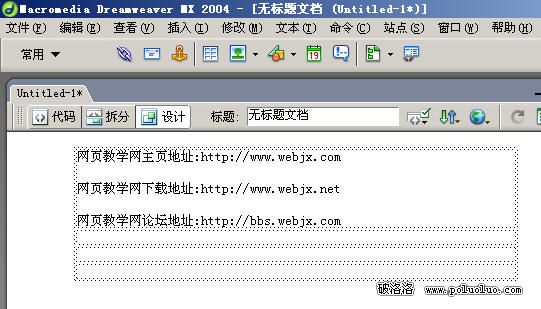
補充:W3C 已不建議用表格排版,現今多以 CSS 定位處理版面元素,本例中的表格概念上可用 <ul><li> 取代。
為文字加上超連結後,你會看到系統預設的字色變藍、自動加底線,而且字型邊緣顯得粗糙。
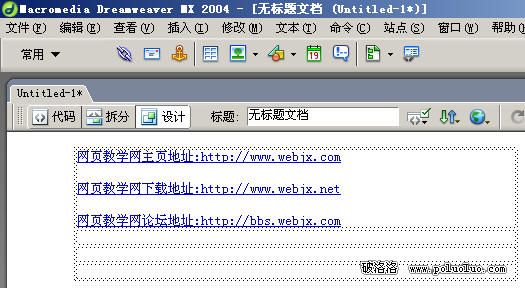
步驟二:建立 body 樣式
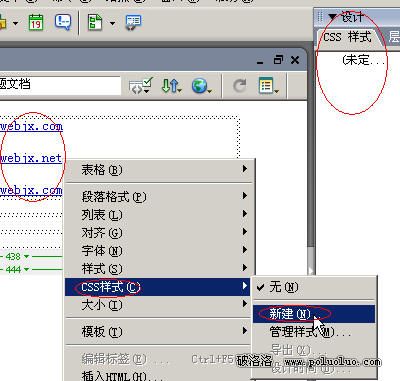
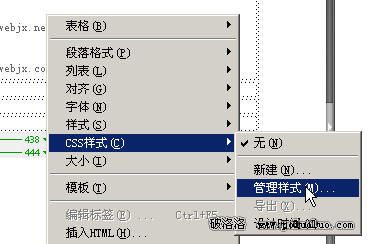
把游標放在文字所在的儲存格,按右鍵選擇「CSS 樣式表」→「新增」。也可以在 CSS 面板上按右鍵新增。
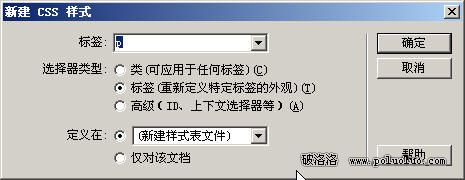
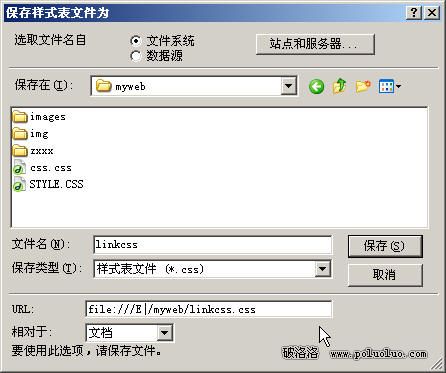
在跳出的面板中選擇要定義的標籤(本例為 body),按確定後存檔。
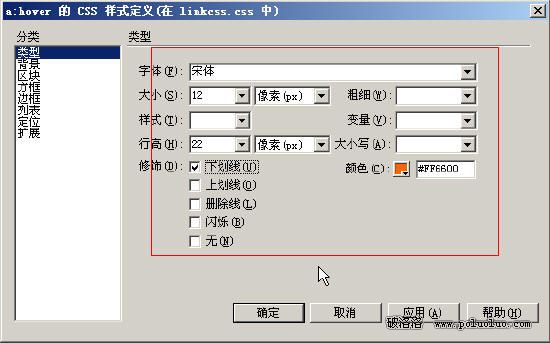
接著在隨後的設定面板中,把字型設為宋體、字級 12、行高 22,字色挑一個與背景協調的顏色。
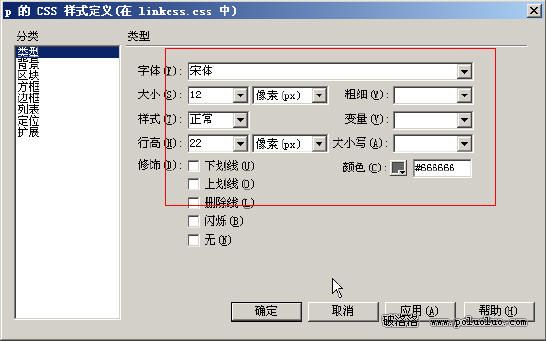
此時畫面還不會有變化——因為 body 樣式影響的是整體預設,連結另有自己的樣式規則。
步驟三:設定連結的靜態樣式
再按右鍵選擇「CSS 樣式表」→「新增」,這次要定義的是 a 標籤。
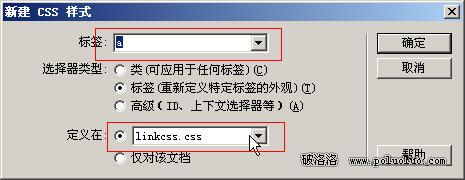
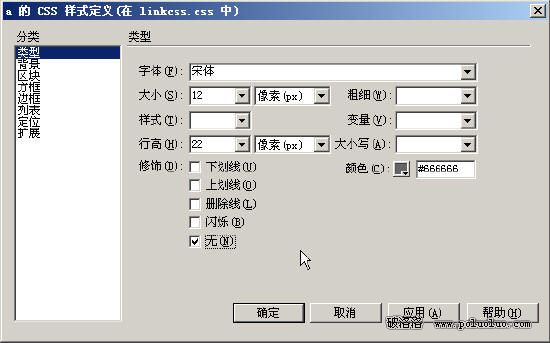
重複上述流程,把修飾(Decoration)設為無底線,字型與字色比照 body 的設定。
步驟四:設定滑過狀態
同樣流程再走一次,這次選擇器要選 a:hover。在這裡指定滑鼠移上去時的樣式——例如加上底線、換一個顏色。
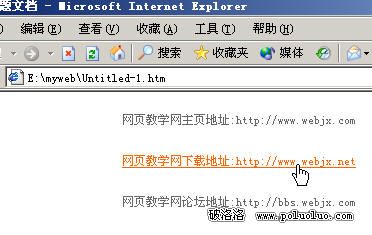
完成後用瀏覽器預覽,把滑鼠移到連結上,顏色改變並出現底線,就代表設定成功。
要修改時怎麼辦
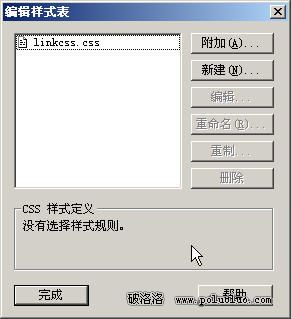
按右鍵選擇「CSS 樣式表」→「管理樣式」,就能檢視與編輯已建立的樣式,不必重做。
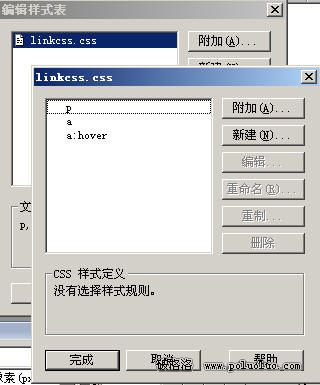
把這套流程記熟之後,你會發現 CSS 其實就是在定義「哪個元素的哪個狀態,長什麼樣子」。理解這個結構,後續所有樣式設定都是同一套邏輯的延伸。
- 上一篇文章: Dreamweaver 模板:批次產生與更新網頁的省力做法
- 下一篇文章: Dreamweaver 十六則快技法:把日常操作再壓縮幾步