
Stephanie Sullivan www.communitymx.com / www.violetsky.net

Adrian Senior www.webade.co.uk / www.communitymx.com
為什麼需要列印樣式表
新聞討論區裡常見的問題是:如何讓網頁在列印時依然排版良好?以前的做法很笨——替站點裡每一頁都另存一份只含文字與必要圖片的副本。CSS 徹底改變了這個局面。在 Community MX,我們用「為列印單獨指定樣式表」這個特性省下大量時間。
本文分析我們的版面如何在螢幕上呈現一套元素,列印時卻改用另一套、隱藏掉螢幕專屬的元素。你將學到媒體類型(media types)的用法,以及如何用層疊技巧做出輕巧實用的列印版面。
三種媒體類型
一共有九種媒體描述符可供自訂不同裝置的呈現方式。Community MX 的訪客以網頁開發者為主,我們決定不再支援 NN4 與 IE4,所以本文不含舊瀏覽器相容寫法。
我們每篇教學都鏈接三個樣式表。每個 XHTML 文件先鏈接媒體類型為 all 的主樣式表 cmxlayout.css,代表所有裝置都會套用;接著把列印樣式表 newprint.css 的媒體設為 print,指示瀏覽器在預覽與列印時套用。由於層疊規則,cmxlayout.css 中的選擇器同樣會套用到列印輸出,所以 newprint.css 只需處理「列印時要隱藏或要改寫」的部分。
註:NN4 只看得懂沒指定媒體或指定為 screen 的 CSS,讀不懂 all。IE4 則能讀 all。若真要支援那麼舊的瀏覽器,可能得用 JavaScript 或 include 的方式把 all 的 CSS 藏起來。另外請注意:列印時媒體為 screen 的樣式表完全不參與層疊,因此凡是 screen 樣式表裡出現過的選擇器,都要在 print 樣式表中重新宣告一遍。
第三個樣式表 pdfprint.css 則用於動態產生 PDF。由於 PDF 與列印共用邏輯,我們用 ColdFusion 動態決定要掛哪一份。三個樣式表集中由 XHTML 文件統籌的好處很明顯:要改一篇教學,只改 XHTML 就好,螢幕版、列印版、PDF 版會一起更新。
順序很重要
基於層疊機制,樣式表在 HTML 檔頭中的鏈接順序會影響所有裝置的結果。cmxlayout.css 用 all,位於繼承鏈最上層;未來若加 handheld 樣式表,會排在它之後;接著才是 newprint.css,讓它先繼承主樣式再覆寫;最後是動態的 PDF 樣式表。
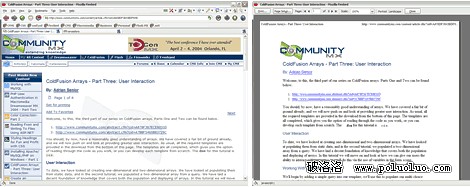
圖 1 同一頁面套用不同樣式表的兩個版本
兩個版本外觀不同但內容一致。列印時使用者不需要導航、廣告與邊欄,他只要教學內容。
從列印樣式表中隱藏元素
左欄的最新訂閱、免費內容、無障礙工具等資訊位於 id 為 #infodiv 的 div 中,在 cmxlayout.css 裡定義為:
#infodiv{ position: absolute; top: 160px; left: 7px; width: 10em; z-index: 1;
 background-color: #fff; color: #036; font-family: Verdana, Geneva, Arial, Helvetica, sans-serif;}
要在 newprint.css 中完全移除它,只需重新定義:
#infodiv{ display: none;}
為了保持樣式表精簡,把要隱藏的選擇器全部合併成一條規則:
#nav, #logo, #infodiv, #blue, #subbar, #menufooter, #tall, #ads, #sbg, #cacheit, .feedback{ display: none;}
注意:這裡用 display:none 而非看起來等效的 visibility:hidden。兩者都能阻止顯示,但 visibility 會保留元素原本佔用的空間,display 則不會留空位——列印時我們要的是後者。
優化頁面元素
在 newprint.css 中刪除或改寫元素時,必須沿用與原樣式表完全相同的选择器名稱。雖然 div#articlecontent 與 #articlecontent 選的是同一個物件,但前者在某些情況下會無法覆蓋後者。所以重新定義 #articlecontent 內的 H1 時,即使頁面中只有這一個,也應該寫成 #articlecontent h1,跟原樣式表一致。這一點請相信我們,否則你可能要花幾小時找問題出在哪。
邊界與寬度
教程位於 id 為 #articlecontent 的 div 中,需要改寫的地方最多。我們希望列印出來的內容平衡耐看。請記得:現在你是列印設計師,度量單位該從像素換成英寸與點數,才能在各台印表機上得到穩定結果。頁面上的邊界其實由使用者的印表機設定決定,所以在朋友或同事的電腦上反覆測試是很值得的投資。
我們把 #articlecontent 設為 7 英寸寬,上下邊界設 0,左右設 auto,這樣就不會與印表機本身的邊界疊加。同時把字色重設為黑色。
#articlecontent { color: #000; width: 7in; padding: 0; margin: 0 auto;}
替換 Logo
列印版的簡化 Logo 其實一直存在於 XHTML 中,只是在 cmxlayout.css 裡被 display:none 藏了起來:
#printlogo{ display: none;}
當瀏覽器套用 newprint.css,就反過來隱藏螢幕版、顯示列印版:
#logo{ display: none;}
#printlogo{ display: block;}
注意:若使用絕對定位的圖層,必須在列印樣式表中把它們放回文件流,改成 position:static 來覆蓋 position:absolute,可能還需要 width:auto。改完務必重新測試。
字體的取捨
無襯線字體在螢幕上很好看,但印刷品大量使用襯線字體是有原因的——襯線能幫助眼睛辨識字母輪廓。把列印頁的字體換成 Times New Roman 這類襯線字,可讀性會明顯優於直接用螢幕預設字體。
關於像素與點數之爭你應該聽過,網頁不該用點數定義字級。但現在你在做列印樣式,這正是改用點數的時機。字色也記得改回黑色,並在多種瀏覽器上測試——很多人不會列印你的彩色網頁,轉成灰階後仍可讀才是重點。我們把標題保留為與螢幕相同的藍色,與黑色正文形成對比;即使灰階輸出,深藍看起來仍近似深灰,效果依舊分明。
重新定義特殊選擇器
文章與教學會用帶邊框和背景色的特殊 class 來標示提示、警告與程式碼塊。很多人把列印偏好設為「不印背景色」,而且並非所有平台與瀏覽器組合都能讓使用者控制這件事。灰階列印時,背景色更容易出問題。因此我們用列印友善的樣式覆寫螢幕樣式:背景改白、邊框重新設計,確保灰階下仍能分辨程式碼區塊與提示框。
以 #articlecontent .tip 為例,cmxlayout.css 中的版本是藍底加 1px 邊框:
#articlecontent .tip{ background-color: #99B5E1; border: 1px solid #036; color: #000;
 font: 0.8em Verdana, Geneva, Arial, Helvetica, sans-serif; margin-bottom: 10px;
 margin-right: 0px; padding: 5px; width: auto;}
newprint.css 中改為白底、較粗的虛線邊框,並左右各縮進 10%、寬度設 80% 讓它置中:
#articlecontent .tip{ width: 80%; border: 2px dashed #0158A6;
 font: 0.8em "Times New Roman", Times, serif;
 background-color: #FFF; margin-right: 10%; margin-left: 10%;}
顏色與內距透過層疊從 cmxlayout.css 繼承,不必重寫。我們也重新定義了所有內嵌元素的樣式,讓行內程式碼靠深色字或斜體而非背景色來突顯。