有了個人主頁之後,很多人想把自己或親友的照片放上去分享。傳統做法是:先做縮圖頁,每張小圖連到對應的大圖頁。幾張還好,若是幾十張甚至上百張,工作量與瑣碎程度都會讓人卻步。Dreamweaver 4.0 內建的網頁相冊功能正是為此而生(需搭配 Fireworks 使用)。

準備素材
照片掃描進來後,建議先用 Photoshop 等工具修一下,並盡量統一成相同尺寸(例如 400×300),格式以 JPG 或 GIF 為佳。這樣產生的相簿才不會參差不齊。把這些圖片全部放進同一個資料夾,例如桌面\jinhua\images。
執行相冊精靈
開啟 Dreamweaver 4.0,從功能表選取「creat web photo album」,跳出設定對話框:
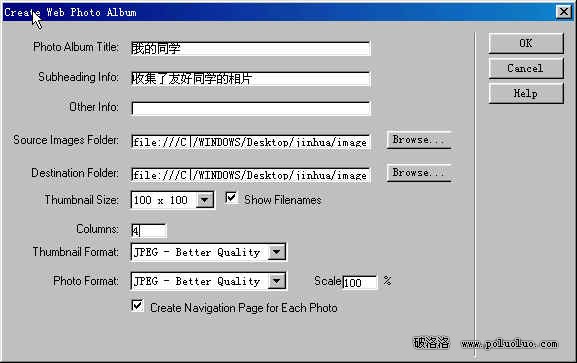
photo album title 是相簿名稱,可填「我的同學」;subheading info 是副標,寫一句概括說明,例如「收集了友好同學的相片」。第三行是其他信息,可不填。
Source images folder 是圖片來源資料夾,點 Browse 選到你剛才放圖的目錄;下一欄是輸出去向,可選同一個目錄或其他喜歡的位置。Thumbnail size 決定縮圖尺寸,點箭頭挑一個即可;若想顯示檔名,在 show filenames 前打勾。再下面是縮圖的欄數(例如 4),以及大小圖的畫質——這裡都選較高等級。Scale 是縮放比例,一般維持 100。最後一項「是否為每張圖建立導航條」務必勾選,否則看大圖時就無法「上一張、下一張」了。設定好按 OK。
自動處理與成果
接著程式會自動開啟 Fireworks 處理圖片,畫面上能看到進度。處理完畢,Dreamweaver 會問是否建立相冊,按 Enter 即可,隨後跳出一個新視窗:
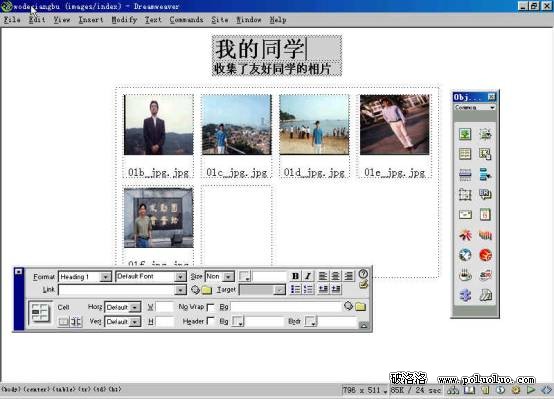
按 F12 預覽,進入大圖頁還有上一張、下一張、回主頁等功能。唯一的小遺憾是畫面都靠左對齊,若能居中會更好看。這件事可以用 Dreamweaver 的「替換」功能一次搞定。
用 Site Map 批次置中
點功能表的 site → site map,開出新視窗(若還沒設定過網站,右側會是空的):
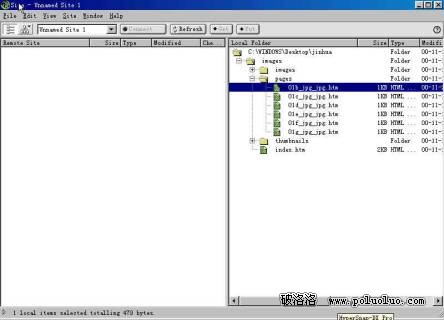
點工具列 Unnamed site1 旁的下箭頭,選 define site 設定網站,在跳出視窗按 new 新增:
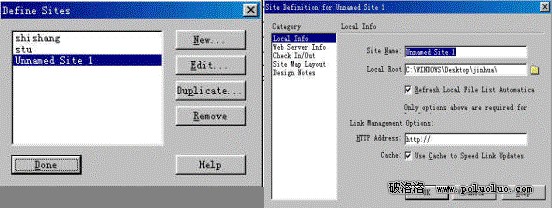
在 local info 中,把 local root 設為圖片資料夾的「上一層」,例如我設桌面\jinhua\ 為本地根目錄;Site name 隨便取。其他不用管,按 OK 再按 Done,右側就會長出站點結構。
關鍵一步:批次置換
雙擊右側的 images 資料夾,裡面除了原本的圖片,還多了三個資料夾與一個 index.htm,那是相冊精靈產生的。雙擊 page 資料夾,可以看到一堆 htm 檔。選中其中一個,按住 Shift 全選所有 htm 檔,然後點工具列的 edit → replace:

點 replace 對話框中 find 旁的下箭頭,選 selected files(只置換選取檔案);在 find (html source) 欄位輸入 <table border=0 >,在 replace 欄位則輸入 <table border=0 align="center">。按全部替換,所有相簿頁面的表格瞬間全部置中——幾百張圖的頁面,幾秒鐘就改完了。這正是批次操作相對於手動編輯的價值所在。