大概有人要問了:使用者到底要去哪裡發表筆記與回覆?這是第六、七章要解決的問題。本章先做註冊頁面。
6.1 基本頁面設計
6.1.1 修改範本 bkblog.dwt.aspx
(1)打開範本,在左側欄插入表格 Lefttab,於第一行插入表單 Yhlogfrm,在表單中再插入表格 logtab,然後放入文字框、文字區域與按鈕:

圖6-1-1 範本中的使用者登入區設計
(2)把帳號對應的文字框命名為 Logname;密碼對應的文字框命名為 Logpass 並把型別改為密碼;「註冊」按鈕的動作設為「無」;「登入」按鈕的動作設為「提交表單」。
(3)選取「註冊」按鈕,在【行為】面板中新增「轉到 URL」行為,在對話框中填入連結 ../yhinlog.aspx。
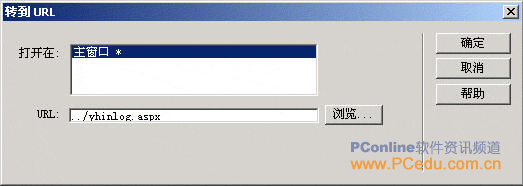
圖6-1-2 加上「轉到 URL」行為
(4)儲存範本並更新所有網頁。
6.1.2 註冊頁面的設計
(1)新增一個由範本 bkblog.dwt.aspx 產生的 ASP.NET VB 動態頁 yhinlog.aspx,在 mainbody 可編輯區域中插入表單 Yhinfrm,再插入表格 yhinlog 並排版:
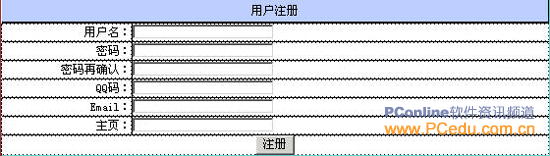
圖6-1-3 表格 yhinlog 的設計
(2)選取使用者名稱對應的文字框,切到標籤面板展開「CSS/協助工具」,在 id 中輸入 YHNAME;再展開「未分類」,輸入 runat、server,把這個文字框改為伺服器控制項:
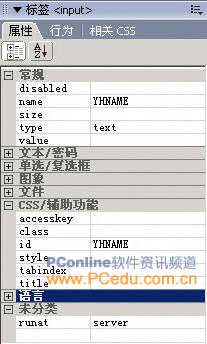
圖6-1-4 修改文字框標籤
(3)依此類推:密碼欄命名為 YHPASS、密碼確認欄命名為 REPASS、QQ 欄命名為 YHQQ、Email 欄命名為 YHEMAIL、主頁欄命名為 YHINDEX,並全部改為伺服器控制項。
(4)選取表單 Yhinfrm 並同樣改為伺服器控制項,儲存 yhinlog.aspx。
這裡的「把控制項改為伺服器控制項」是關鍵動作。只有掛上 runat="server",後端程式才能用 C# 或 VB 直接讀取使用者輸入的值並寫進資料庫;否則 Dreamweaver 無法為它產生對應的伺服器端物件。也正因如此,欄位的 id 命名最好與資料表欄位一致,後續綁定與除錯都會省事很多。另外提醒:密碼欄務必使用 password 型別,並在伺服器端加上長度與格式驗證,前端驗證只能算使用者體驗,真正的把關一定要在伺服器做。