Dreamweaver 建置 Blog(7):使用者登入的實作
編輯:Dreamweaver相關
註冊功能完成後,使用者就能登入網站,進而發表筆記與回覆。本章示範登入流程的實作。
7.1 使用者登入的伺服器行為
登入並通過驗證後,頁面會換成「已登入」的樣子。
(1)打開範本 bkblog.dwt.aspx,在左側欄插入表格 yhtab,並依下圖排版。
(2)加入關於 YH 表的查詢資料集 yhlog,用來驗證登入資訊是否正確。
① 把資料集 yhlog 設為「篩選」。
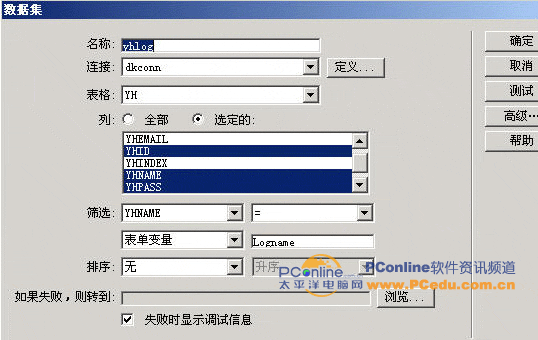
圖7-2 加入資料集 yhlog
② 點「高級」按鈕切換到高級資料集模式。
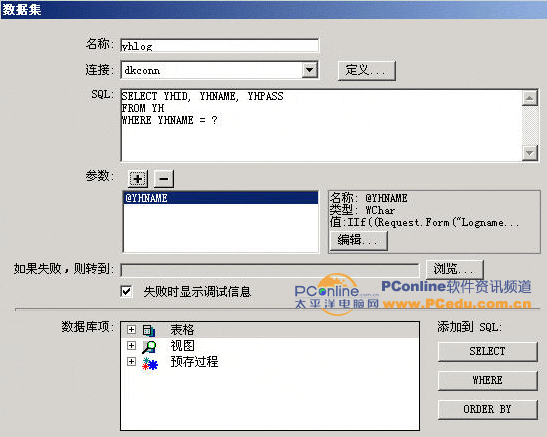
圖7-3 高級資料集模式
③ 點參數區的「+」,在【編輯參數】對話框中填寫名稱為 @Logpas,型別選擇 WChar。
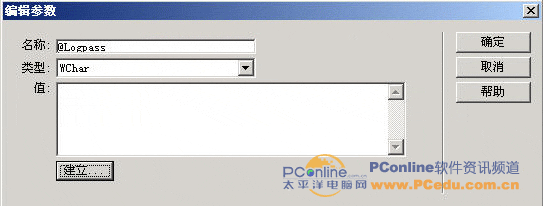
圖7-4 加入參數 Logpass
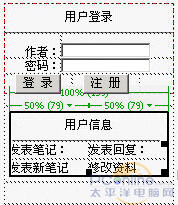
圖7-1 表格 yhtab 的設計
參數設定的順序其實有講究:先把資料集的篩選條件改成「使用者名稱 = 表單輸入值」,切到高級模式後再補上密碼參數。這樣做的好處是 Dreamweaver 會自動產生合適的參數宣告,型別不會選錯。WChar 對應的是字串型別,若誤選成整數,輸入非數字內容時就會直接丟出型別轉換例外。
資料集測試通過後,接著在範本頁加上判斷邏輯:若 yhlog 撈不到記錄,就顯示錯誤訊息並留在登入頁;若撈到,則寫入 Session 標記使用者已登入,再把左側欄的登入表單替換成「歡迎回來,某某」加上登出連結。因為這些都寫在範本裡,更新範本時所有頁面會一起生效——這正是使用範本而非逐頁複製的價值。