這是一份完整的實作流程,從架站、建資料庫一路做到註冊、登入、找回密碼與修改資料。每一步都附操作畫面,照著做就能跑起來。
第一步:伺服器設定
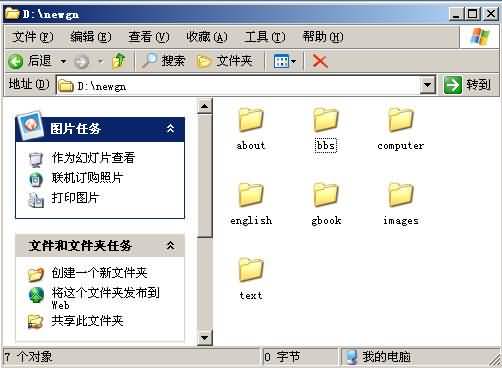
先在 D 槽建立一個名為 newgn 的資料夾,這就是網站的根目錄,裡面再自行切出幾個子資料夾當作子目錄。
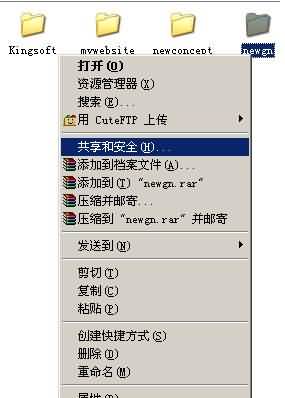
回到 newgn 根目錄,按右鍵選擇「內容與安全性」——這其實就是快速建立虛擬目錄的捷徑。
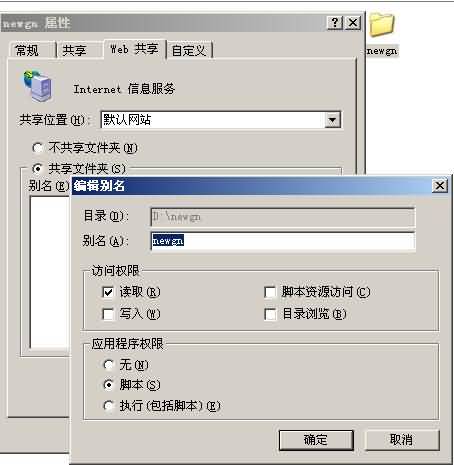
在內容視窗中切到「Web 共用」頁籤,點選「共用這個資料夾」,跳出共用別名視窗時維持預設值,按確定即可。
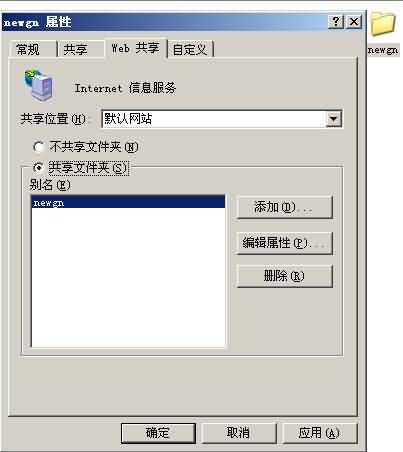
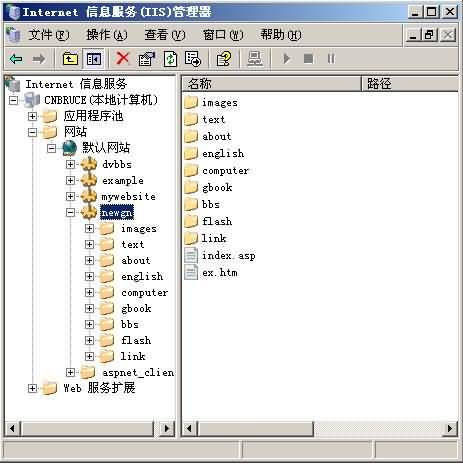
補充說明:所謂設定 Web 共用,本質上就是設定 IIS 的虛擬目錄。完成後你可以在 IIS 的預設網站下看到 newgn(本文以 Windows Server 2003 為例,在 Windows 2000 中則是「本機」→「預設網站」)。
第二步:在 Dreamweaver 中定義站點
伺服器準備好之後,開啟 Dreamweaver,第一件事就是定義站點。
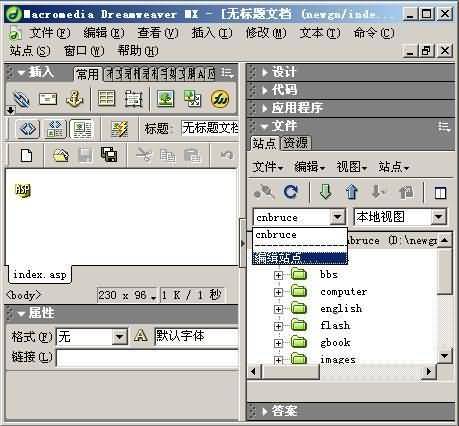
選擇「定義站點」,在屬性視窗中切到「進階」頁籤,於「分類」先選「本機資訊」,設定站點名稱(自訂即可,建議與根目錄同名),本機根資料夾指向步驟一建立的 newgn。
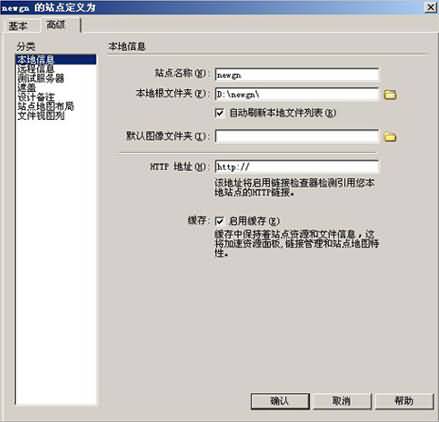
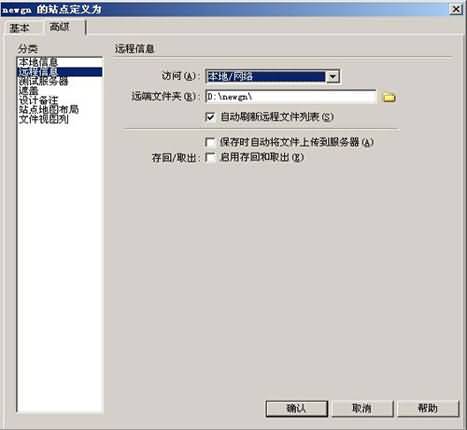
接著設定遠端資訊,「存取」選「本機/網路」,遠端資料夾同樣指向 d:/newgn/。
再來是「測試伺服器」:伺服器模式暫設為 ASP JavaScript,存取方式為本機/網路,測試伺服器資料夾仍指向 d:/newgn/,URL 前綴則在 https://localhost 後面接上 newgn/——這個名稱就是步驟三設定的虛擬目錄。
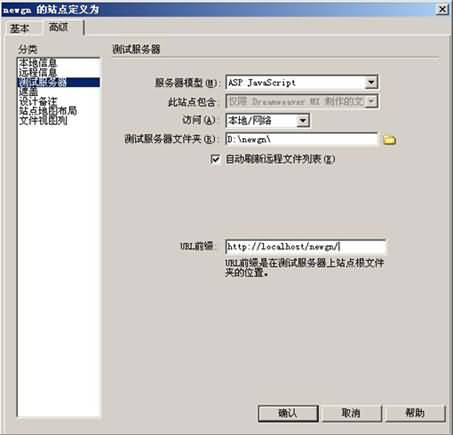
按下確定完成定義,Dreamweaver 便會把 d:/newgn/ 底下的內容全部映射進站點面板。
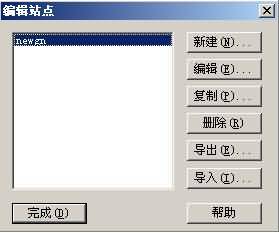
這裡有個觀念要記住:站點連結建好之後,檔案與資料夾的操作都尽量留在 Dreamweaver 裡完成,別再跑回檔案總管去動它。
第三步:建立資料庫
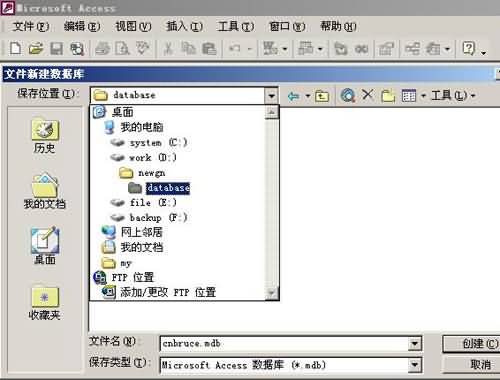
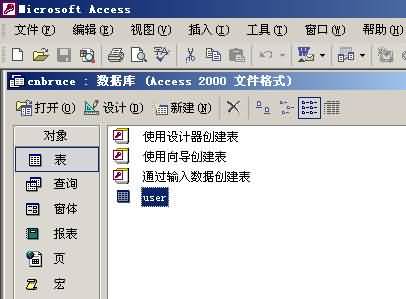
先確認站點根目錄下有專門放資料庫的資料夾,例如 d:/newgn/database(沒有就新建)。接著開啟 Microsoft Access,從「檔案」→「新增」建立資料庫,選擇存放路徑並命名。
在新建的資料庫中「使用設計檢視建立資料表」,逐一設計欄位並留意各自的資料類型。這裡有一個關鍵:欄位 ID 設為「自動編號」,並且指定它為主鍵。
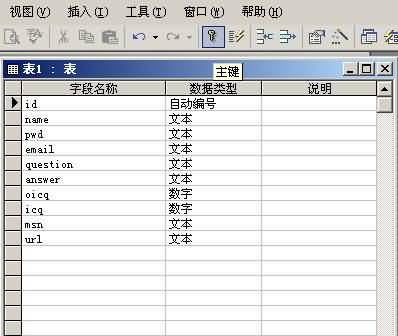
設計完畢後關閉視窗,在提示中選擇「是」並把資料表命名為 user。
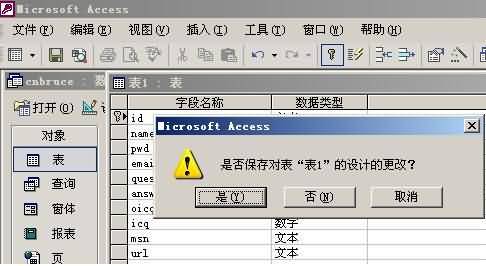
如果先前沒有指定自動編號的主鍵,存檔時系統仍會跳出提示視窗要你補設定——這一步不能省。

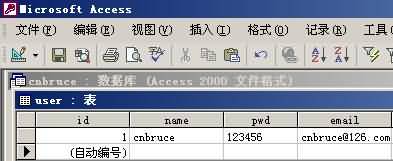
資料表建立完成後,可以雙擊打開它,隨手輸入幾筆測試資料再存檔。
第四步:連接資料庫並顯示記錄
站點有了、資料表也有了,接下來把資料撈到頁面上。先在站點中新增一個 index.asp,然後在「應用程式」面板切到「資料庫」頁籤。由於站點已定義、文件類型已選 ASP JavaScript、測試伺服器也通過檢查,此時只剩最後一項沒打勾。點「+」號,選擇「自訂連接字串」。
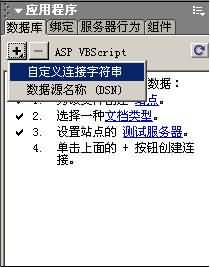
在「自訂連接字串」視窗中,連接名稱自訂。連接字串則要分兩種情況填寫:使用本機驅動時寫絕對路徑,例如 DRIVER={Microsoft Access Driver (*.mdb)};DBQ=d:/newgn/database/cnbruce.mdb;若使用測試伺服器上的驅動,則改用 MapPath 轉換:"Driver={Microsoft Access Driver (*.mdb)};DBQ=" & server.mappath("/newgn/database/cnbruce.mdb")。打算上傳到網站的頁面,建議直接採用 MapPath 寫法。
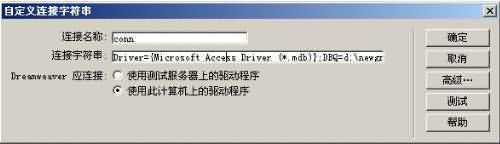
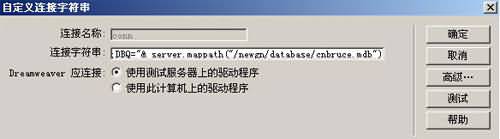
按下「測試」,看到成功訊息就代表連線沒問題。
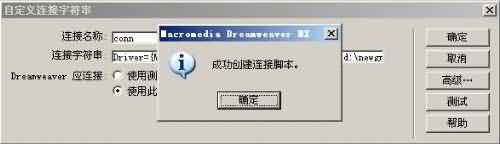
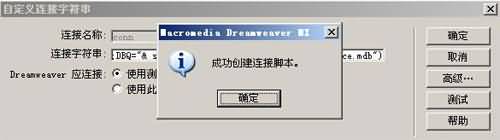
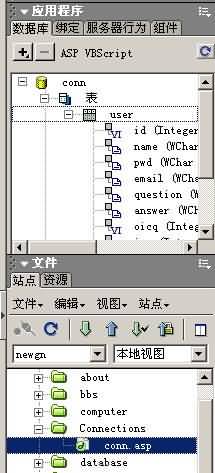
連線成功後,Dreamweaver 會自動在 Connections 資料夾中產生一個連接檔(名稱就是你剛才自訂的那個),同時在資料庫頁籤列出 mdb 檔案內的所有欄位。
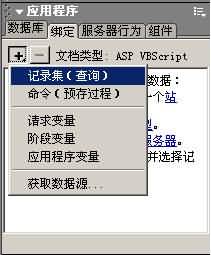
有了連接檔,接著處理頁面與資料表的對應。切到「繫結」頁籤,點「+」加入「記錄集(查詢)」。
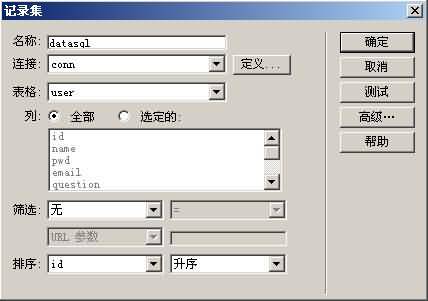
在「記錄集」視窗中,名稱可留預設,「連接」要從下拉選單挑剛才定義的連接物件,「表格」則選對應的資料表。
點開「進階」,可以看到 Dreamweaver 已經自動幫你寫好 SQL 語法。
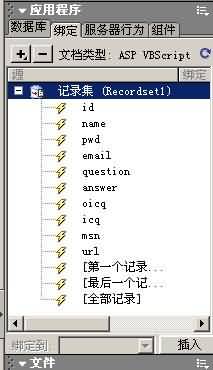
確定之後,記錄集即完成繫結,所有欄位都會顯示在面板上。此時按下「插入」鈕,或直接把欄位拖到 index.asp,頁面就能顯示資料——只是這樣只會出現第一筆。
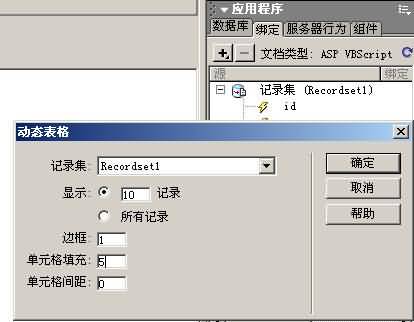
要一次列出多筆,請到「插入」工具列「應用程式」頁籤中選擇「動態表格」。

在視窗中選取已繫結的記錄集,並設定每頁顯示幾筆——這一步其實就是自動產生分頁程式。按下確定後, Dreamweaver 會用表格把資料鋪排出來,接著再調整表格屬性即可。
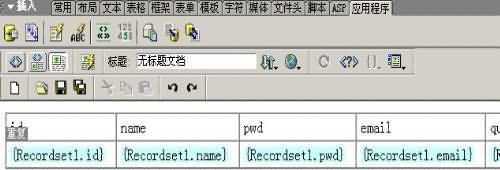
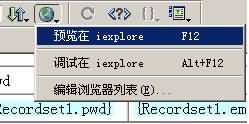
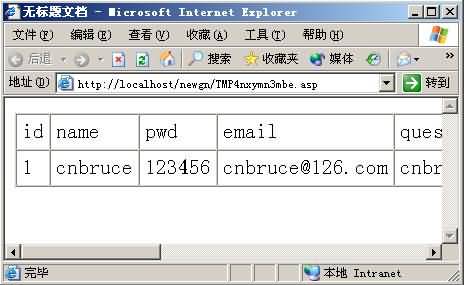
按 F12 預覽,畫面大致就成形了。
第五步:註冊系統
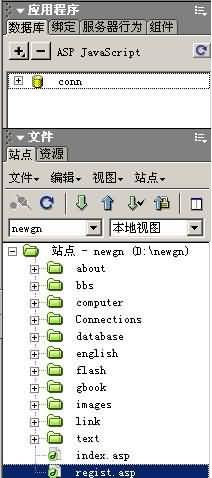
在站點中新增 regist.asp 作為註冊頁。由於前面已經建立了全站可用的連接檔 conn.asp,這個新頁面的「資料庫」頁籤中會自動出現 conn,不必重複設定(除非要接另一個資料庫)。
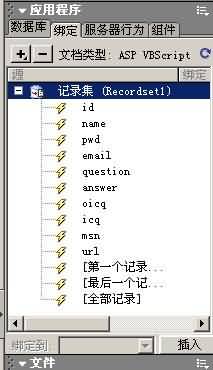
照慣例切到「繫結」頁籤加入記錄集,畫面與前面相同。
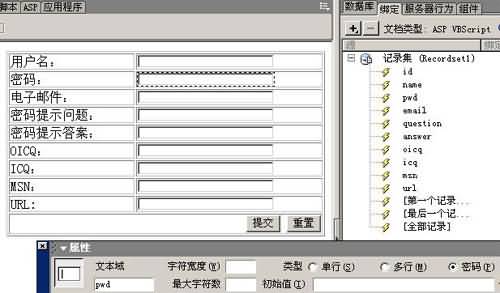
接著在 regist.asp 做一個簡單的表單,欄位名稱盡量與資料表中的欄位對應。
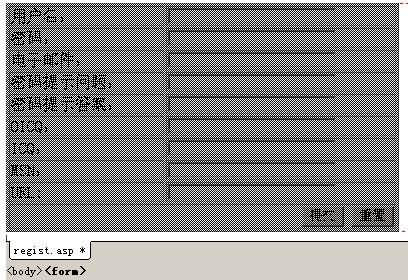
在原始碼檢視中選取 form 標籤——之後要設定表單動作時,一定要先選中它。
切到「伺服器行為」頁籤,因為已繫結記錄集,清單中會看得到它。我們要的是寫入資料,所以再點「+」選擇「插入記錄」。
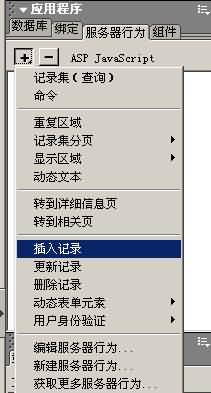
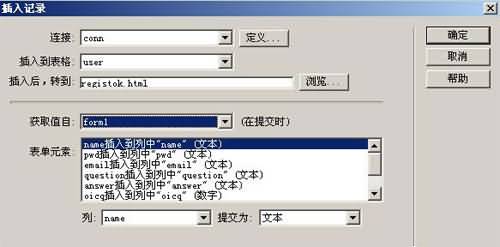
在「插入記錄」視窗中:「連接」選既有的連線;「插入至表格」選 user;「插入後,前往」先填一個成功提示頁(記得稍後補上這個檔案);「取得自」選剛才的表單;下方「表單元素」會把 name 對應到 name 欄位。這就是前面強調表單名稱要與欄位一致的原因——對應好了 Dreamweaver 能自動配對,否則得逐一指定。
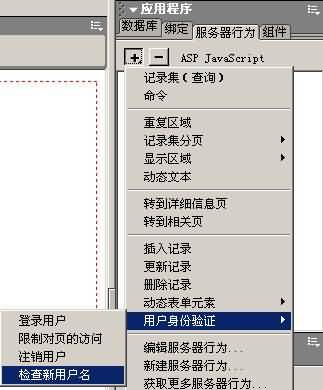
按下確定,註冊功能大致完成。但還缺一項:帳號不能重複。回到「伺服器行為」再點「+」,於「使用者驗證」中選「檢查新使用者名稱」。
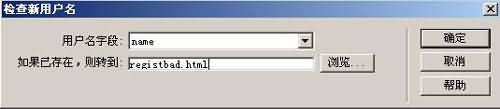
在視窗中把「使用者名稱欄位」設為 name,代表不允許重名註冊;也可以改選 email,讓每個信箱只能註冊一次。「若已存在,則前往」填一個錯誤提示頁,同樣要記得補上檔案。
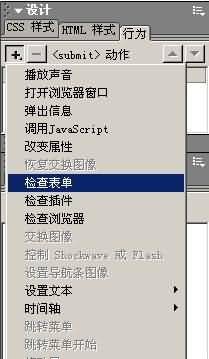
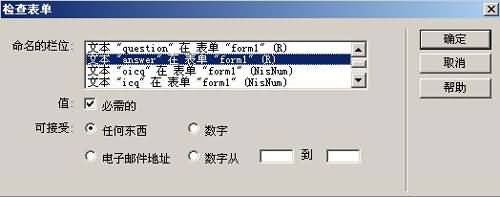
最後加上一些細節驗證:哪些欄位必填、哪些必須是數字、電子郵件要含 @ 與小數點等等。先選取「提交」按鈕,再到「設計」面板的「行為」中選擇「檢查表單」,在彈出的視窗裡勾選即可。
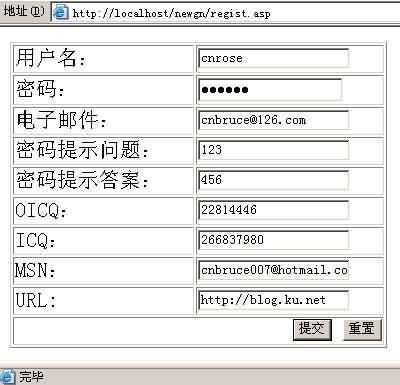
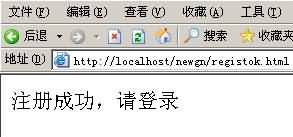
接著補上兩個提示頁:registok.html 寫「註冊成功,請登入」;registbad.html 寫「這個帳號已存在,請重新註冊」並附回上一頁的連結。另外別忘了填寫「密碼提示問題」與「密碼提示答案」,後面找回密碼時會用到。

第六步:登入系統
新增 login.asp 作為登入頁,同樣因為 conn.asp 是全域的,資料庫頁籤裡會直接看到 conn。
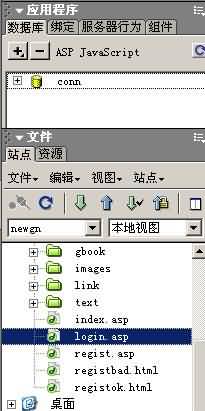
切到「繫結」頁籤加入記錄集,設定完成後按「測試」,可以看到符合 SQL 條件的記錄。
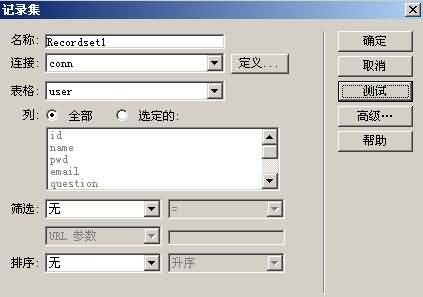
畫面中可看到 name 為 cnbruce、pwd 為 123456,以及 name 為 cnrose、pwd 為 123456 兩筆資料,測試登入時用得上。
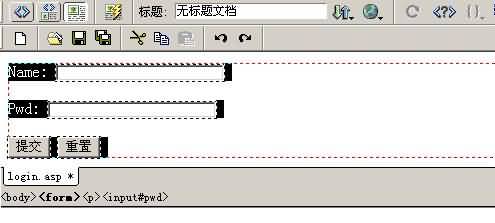
在登入頁做一個表單,並為輸入框取好名稱。
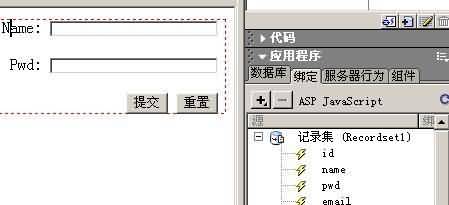
點選 form 標籤,讓整個表單處於選取狀態。
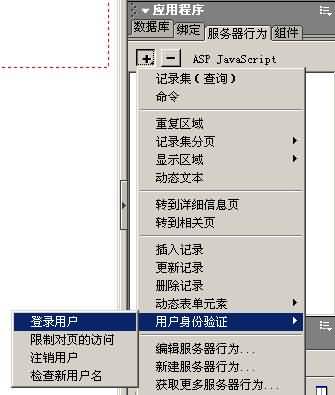
到「應用程式」面板的「伺服器行為」中點「+」,依序選擇「使用者驗證」→「登入使用者」。
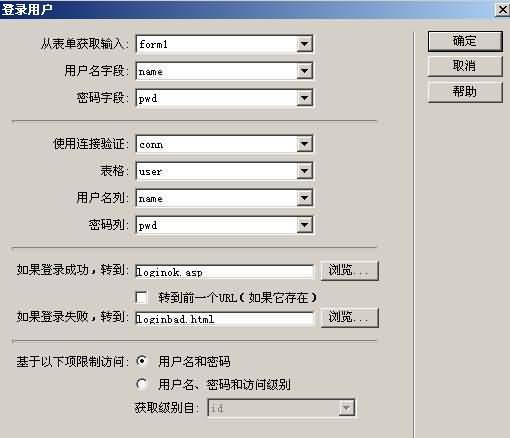
在視窗中設定:「從表單取得輸入」指定本頁的表單與帳號、密碼欄位;「驗證使用連接」選既有連線,資料表選 user,使用者名稱與密碼欄位對應資料庫中的欄位;「登入後,前往」填 loginok.asp,這是只有通過驗證才能進入的頁面;「登入失敗,前往」填 loginbad.html。
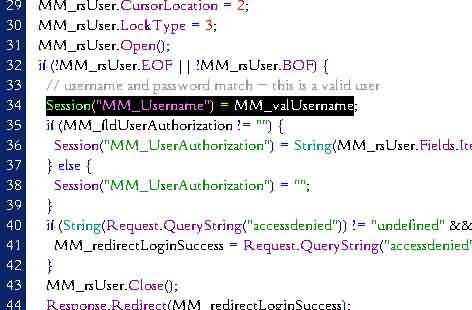
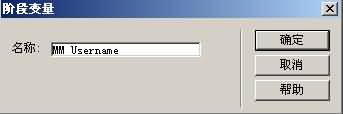
確定後 login.asp 大致完成。切到原始碼視窗會看到 Dreamweaver 已產生 Session("MM_Username") 這個全域可用的工作階段變數。
新增 loginok.asp 作為受保護頁面,只有登入成功才會進入。切到「繫結」頁籤,選擇「階段變數」。
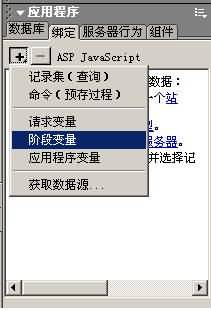
在視窗中依上一頁的程式碼,把名稱填為 MM_Username。
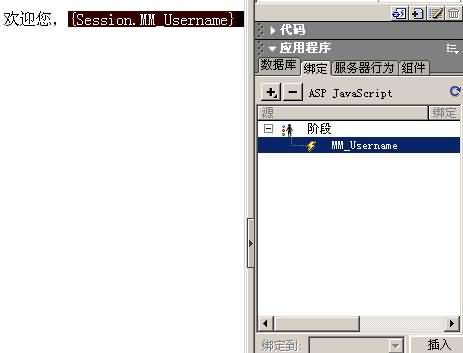
選取建立好的 MM_Username,按「插入」或拖入頁面,就能依不同使用者動態顯示對應的姓名。
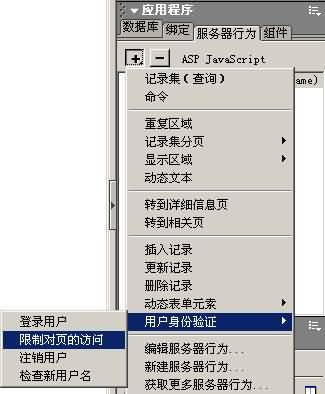
接著替 loginok.asp 加上權限限制。這樣一來,即使有人在網址列直接輸入絕對路徑,或是帳密不正確,都進不來。「伺服器行為」→「使用者驗證」→「限制對頁面的存取」就能做到。
選擇以「使用者名稱和密碼」進行限制,被拒絕時前往 loginbad.html。
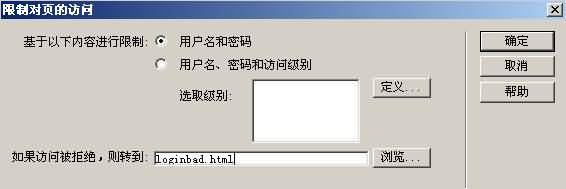
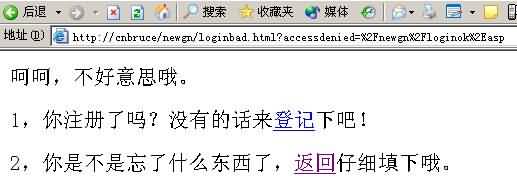
loginok.asp 的設定到此完成。最後補上 loginbad.html,內容簡單說明登入失敗、請確認帳密或先完成註冊即可。
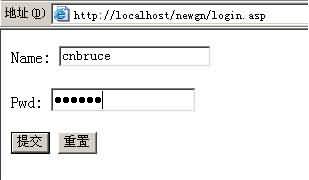
開始測試:先用 cnbruce/123456 登入。
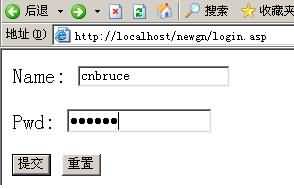
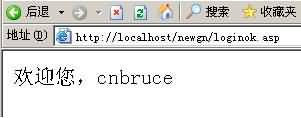
再改用 cnrose/123456,你會發現同樣是 loginok.asp,顯示的姓名卻不同。
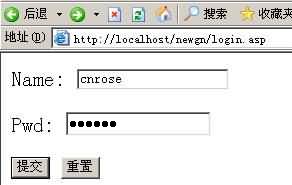
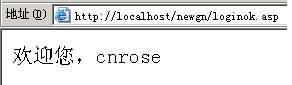
最後直接在網址列輸入 https://localhost/newgn/loginok.asp,它會自動跳回 loginbad.html。
第七步:找回密碼
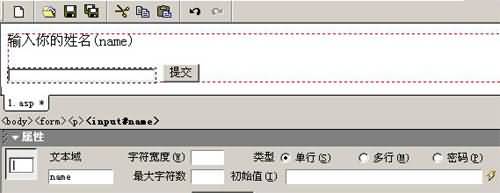
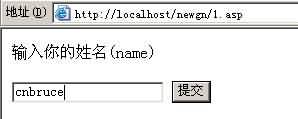
第一個頁面 1.asp 很簡單,只要一個帳號輸入框與一個送出鈕。
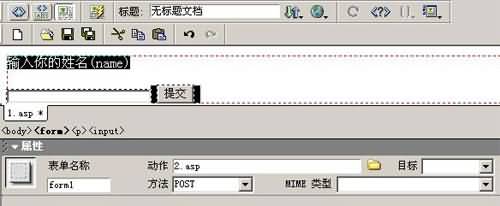
選取 form 標籤,把「動作」填為 2.asp,「方法」採 POST。
新增 2.asp,它負責兩件事:判斷上一頁輸入的帳號是否存在;不存在就顯示錯誤提示,存在則把該使用者的密碼問題顯示出來。
做法仍是繫結記錄集(「應用程式」面板 →「繫結」→「+」→「記錄集(查詢)」),重點在「篩選」:name「等於」表單變數 name,也就是必須把 1.asp 輸入的值與資料庫的 name 欄位比對。
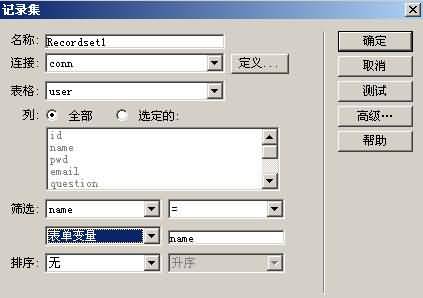
切到「進階」可以看到自動產生的 SQL,其中含有 request.form("name"),正是把上一頁輸入框的值接過來。
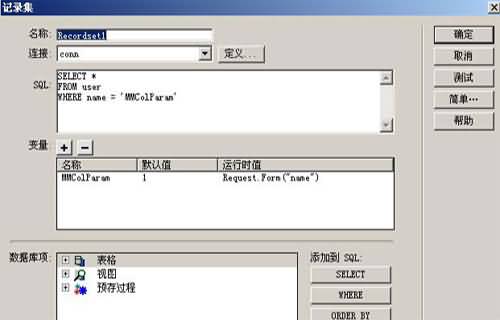
在 2.asp 上先寫入找不到帳號的提示文字,換行後再寫找到時的內容,並把密碼問題顯示出來、答案做成輸入框。
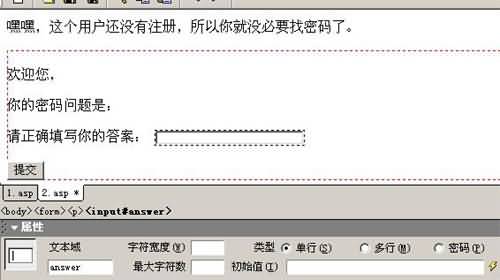
選取 form 標籤,把動作指向 3.asp、方法用 POST。3.asp 要判斷問題與答案是否吻合。問題是我們只有答案會被送出,那個 question 要怎麼傳?
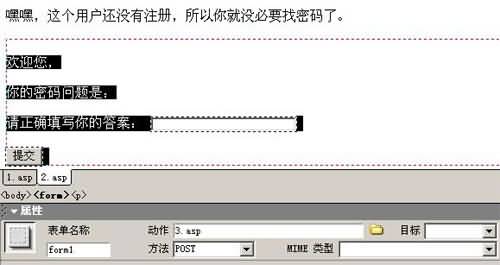
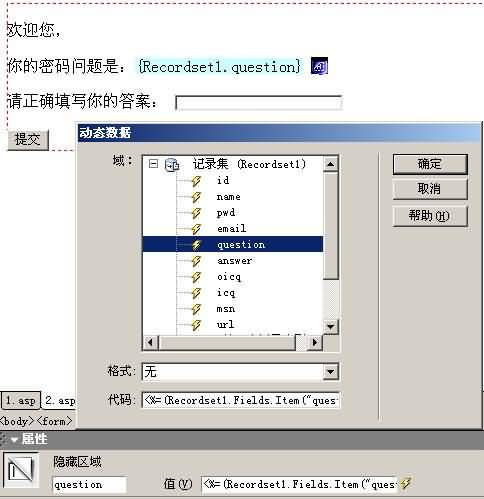
把游標放在「你的密碼問題是:」後方,從繫結的記錄集中選取 question 插入頁面。注意,這只是顯示給使用者看,並不會把值送出去。
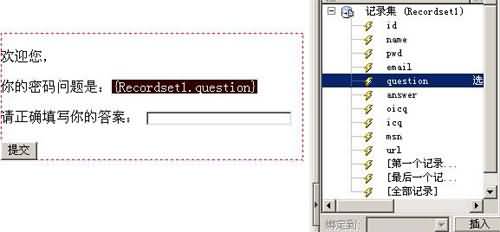
要傳值就得靠「隱藏欄位」。插入一個隱藏欄位,名稱設為 question,「值」點右側的閃電圖示,在視窗中選取 question 完成賦值,這樣它就會隨表單一起送出。
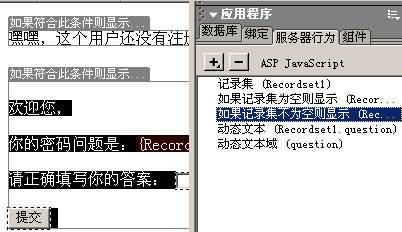
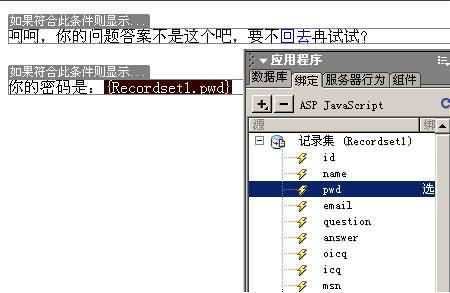
接著把 2.asp 上的兩段內容嚴格分開。選取「這個帳號還沒有註冊」那段文字,到「伺服器行為」→「+」→「顯示區域」→「記錄為空則顯示區域」,視窗中選取 recordset1。如此一來,查無符合條件的記錄時才會顯示這段錯誤訊息。
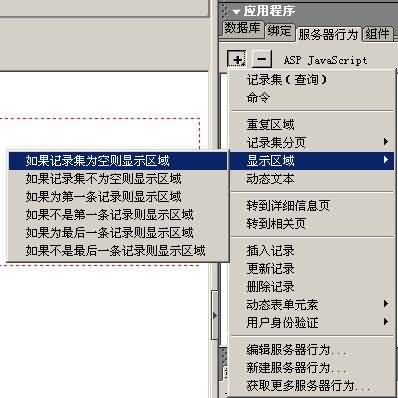
同樣地,選取整個表單,選擇「記錄不為空則顯示區域」並指定 recordset1,代表有符合的記錄時才顯示問題與答案輸入框。2.asp 於是具備了承先啟後的作用:先判斷帳號、再把問題顯示出來並傳給下一頁。
新增 3.asp 並繫結記錄集,篩選條件設為 question「等於」表單變數 question。
但這裡有個問題:我們要送兩個值給 3.asp,介面卻只能選一個。切到「進階」修改 SQL:在「變數」中新增 MMAnswer,執行值填 request.form("answer"),再把條件補成 and answer = 'MMAnswer',變成必須同時比對 question 與 answer 兩個欄位。
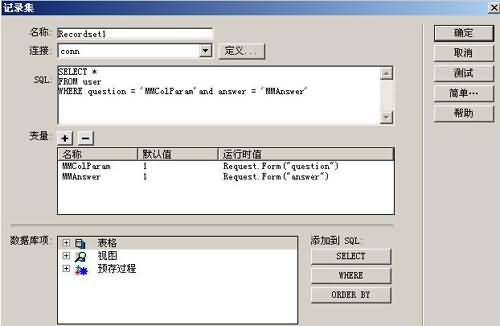
接著依 2.asp 的經驗設計 3.asp:寫入答案錯誤的提示文字並套用「記錄為空則顯示區域」;正確的部分則在「你的密碼是:」後方插入 pwd 欄位,並套用「記錄不為空則顯示區域」。
存檔後即可測試整個流程。
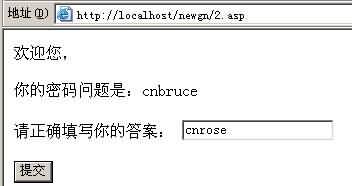
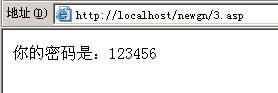

這一步的重點是頁面之間的資料傳遞、SQL 條件的組合,以及依記錄是否存在來切換顯示區域。把原理與邏輯順序想清楚,比死記步驟重要得多。
第八步:修改資料
修改資料前先想清楚權限:使用者只能改自己的,管理者才能改全部。這裡先做「修改自己資料」的頁面,順序是先確認登入、再帶出個人資料、最後才能編輯。loginok.asp 就是那個個人資訊頁,別忘了它必須加上「限制對頁面的存取」。
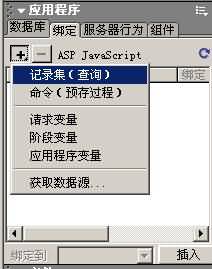
先在 loginok.asp 的「繫結」頁籤中加入記錄集。
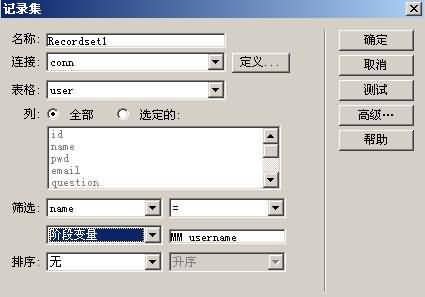
視窗中重點仍在篩選:name「等於」階段變數 MM_username。
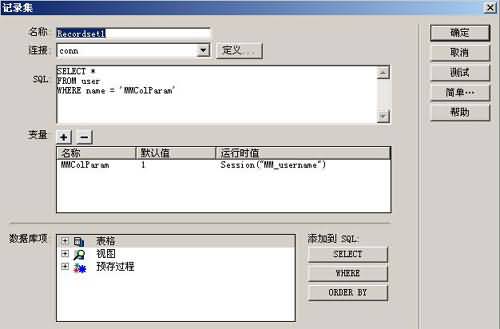
切到「進階」可以看到產生的 SQL 為 SELECT * FROM user WHERE name='MMColParam',執行時 MMColParam 會被賦上 Session("MM_Username") 的值。只要使用者已正確登入,這個條件必然找得到記錄;反之若找不到,代表他根本還沒登入。
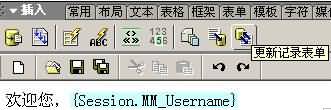
此時直接選「應用程式」→「更新記錄表單」就能完成修改功能。不過這裡改用另一條路,能順便多學一個技巧。
我們先做一個主/詳細頁。顧名思義,主頁面只顯示概要,按下去再看細節。在這裡對單一使用者意義不大,但換成管理者頁面就很有用。
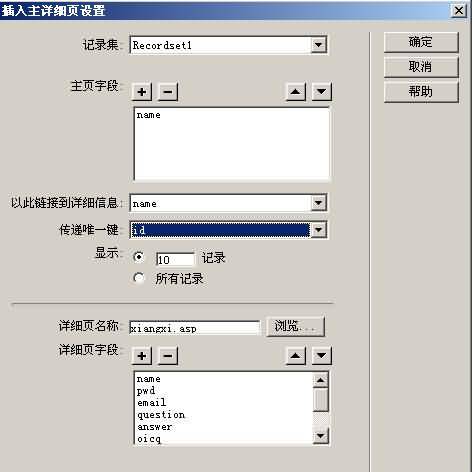
在視窗中,「記錄集」沿用 Recordset1,「主頁欄位」是要在主頁顯示的欄位——把不需要的逐一刪除,只留 name,下方的「連結至詳細資料」自然也只能選 name。「傳遞唯一鍵」建議選自動編號的 ID;也可以選別的欄位,但務必確認該欄位在資料表中一定有值,例如使用者未填 QQ 號碼時就不能拿它當鍵值(這一步就是把值當成 URL 參數傳到詳細頁)。「詳細頁名稱」先填 xiangxi.asp,「詳細頁欄位」維持預設,按確定。
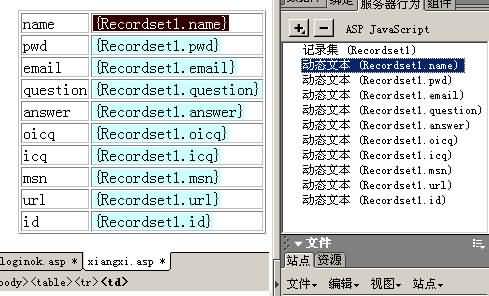
稍等片刻,Dreamweaver 會自動產生 xiangxi.asp,連記錄集繫結與動態文字都幫你做好了。
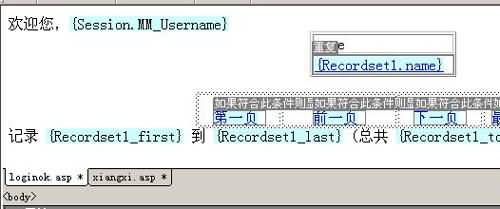
回到 loginok.asp 看看,多出来的內容都是與 xiangxi.asp 對接用的,不是垃圾。
接下來回到 xiangxi.asp 加入輸入欄位。最簡單的做法是先選取整個表格剪下,插入表單後再貼回虛線框內。
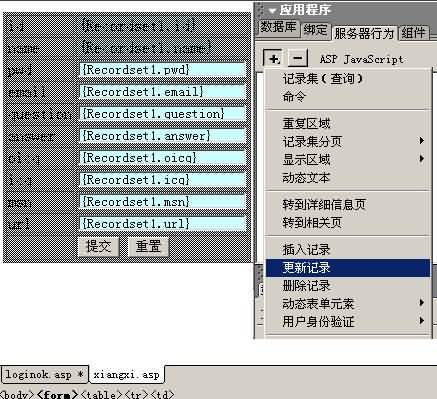
然後逐一刪除 {Recordset1.xxx} 這類動態文字,只保留 ID 與 name(這兩個不可修改),其餘換成對應的「文字欄位」並命名,最後在表格下方加一列放兩個按鈕。
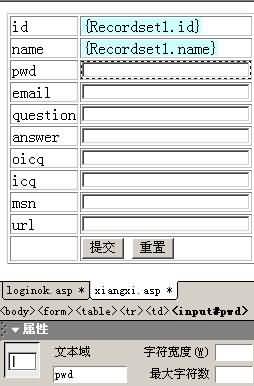
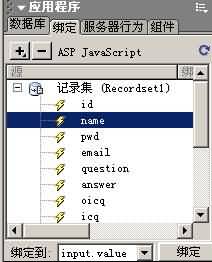
此時輸入框是空的,正常情況下應該帶入原有資料。選取表單後從繫結的記錄集拖入對應欄位即可。
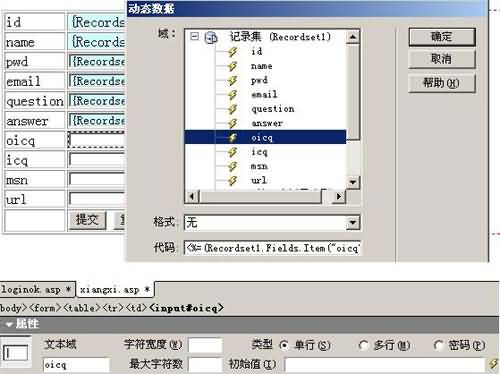
也可以在文字欄位的屬性中設定初始值,點右側閃電圖示選擇對應欄位。
設定完成後選取 form,「應用程式」→「伺服器行為」→「+」→「更新記錄」。
視窗中大致維持預設,「更新後,前往」先填 xiugaiok.html,之後再補上檔案。
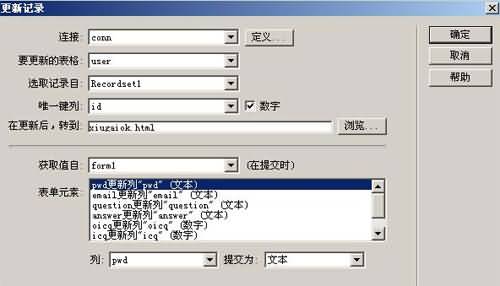
最後別忘了加上「限制對頁面的存取」保護這個頁面,並把 xiugaiok.html 做成「修改成功,返回 loginok.asp」的提示頁。
測試時從 loginok.asp 開始:第一次開啟因為尚未登入,會自動轉往 loginbad.html。
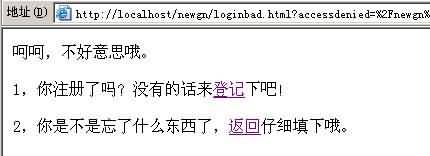
回到 login.asp 登入。
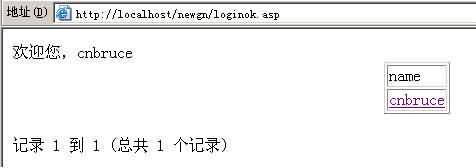
點選 cnbruce 並把密碼改成 789,確定。
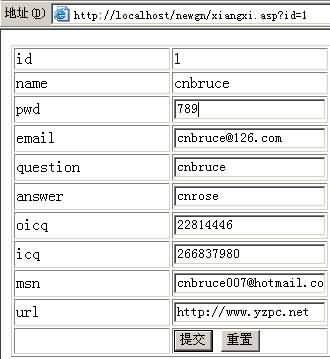
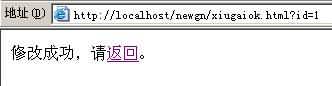
再回到 login.asp 用新密碼登入,確認修改已生效。整個流程走過一遍,你對站點結構、記錄集、工作階段變數與權限控制的掌握會踏實很多。練習時出錯是正常的,能自己看懂錯誤訊息並解決,技術才真的長在自己身上。
- 上一篇文章: 巧妙運用 Dreamweaver 的網頁製作技巧
- 下一篇文章: Dreamweaver 教學:從零建立一個網頁