Dreamweaver 狀態欄怎麼用?六個藏在最下方的小工具
編輯:Dreamweaver相關
狀態欄位在視窗最底部,很多人從來沒看過它。實際上這裡塞了不少能提升效率的小工具,尤其在版面檢視與代碼定位上。
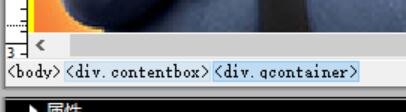
1、標籤選擇器。在狀態欄最左側,點一下就能選取代碼中的對應標籤,該標籤涵蓋的區域會以藍色反白,方便你快速定位並編輯。

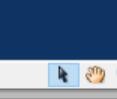
2、選取工具。設計視窗中會出現箭頭的「選擇工具」與「手形工具」,前者用於選取物件,後者則用來拖動畫布視野。
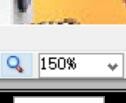
3、放大鏡與縮放比例。兩者功能相近:一個讓你在畫面上直接點擊放大,另一個則用下拉選單指定顯示比例。
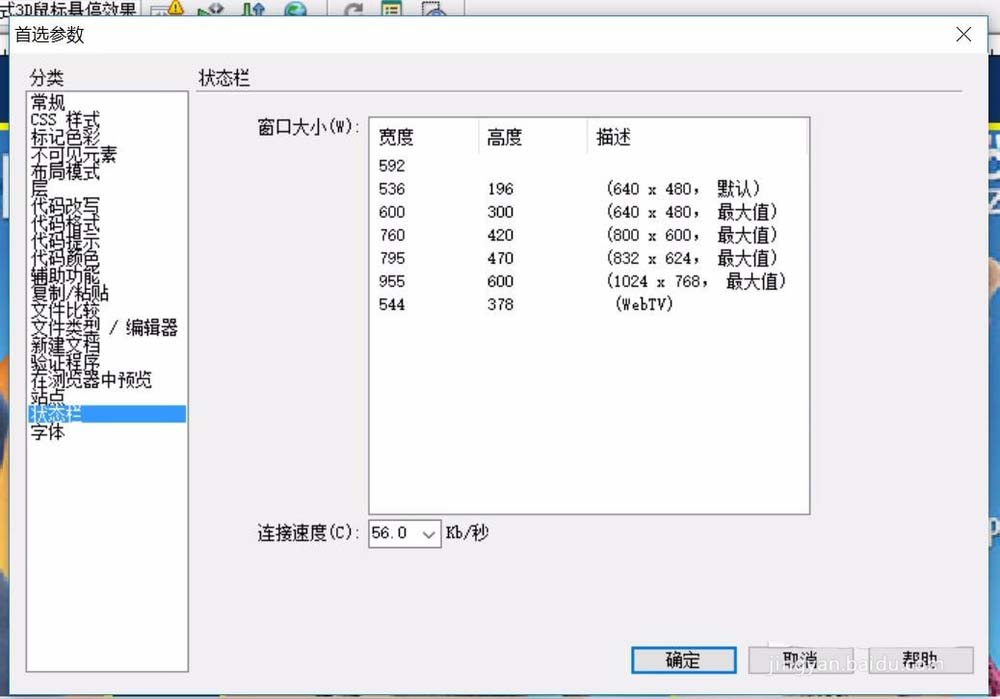
4、視窗大小。狀態欄上以乘號連接的兩個數字代表視窗尺寸,可以用來快速模擬不同解析度下的版面。
5、文檔大小。最右側顯示文件檔案大小與估算下載時間。對網站優化來說,這是隨時該瞄一眼的數字。
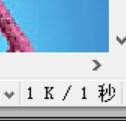
6、代碼視窗模式。切回代碼視窗時,狀態欄的內容會精簡成兩項,本質上仍是為設計狀態服務的。

養成偶爾看一下「文檔大小」的習慣,能避免頁面不知不覺膨脹到難以忍受的程度。
- 上一篇文章: Dreamweaver 工作區導覽:六個你每天都會用到的介面區塊
- 下一篇文章: Dreamweaver 三步驟批次清除大量超連結