Dreamweaver CS4 首次啟動時會弹出一個檔案關聯設定對話框,讓你選擇要把哪些副檔名(html、php、asp、jsp 等)交給 Dreamweaver 開啟。設定完之後,問題來了:Dreamweaver 沒有提供任何入口可以再叫回這個對話框。
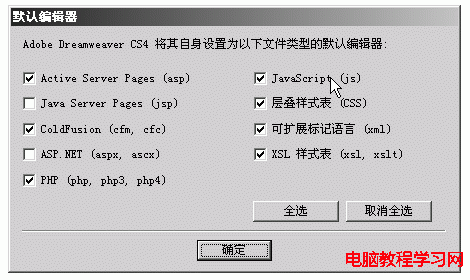
常見 but 不理想的做法
網路上流傳的解法是改登錄檔(Registry):找到 Dreamweaver 相關機碼,把某個 class 的鍵值刪掉。這招確實有效,而且絕大多數 Windows 軟體都能用類似方式處理。但缺點也很明顯——胡乱刪機碼的風險高,而且若刪錯範圍,你先前所有的 Dreamweaver 設定都會付諸東流。
比較安全的思路:只刪一個機碼
Dreamweaver 是靠什麼決定要不要顯示那個關聯設定對話框?答案就是機碼裡的設定資料。
若把整个機碼刪掉確實可行,但代價是丟掉全部個人設定。因此更好的做法是只刪掉那個控制「是否顯示關聯設定」的單一鍵值,其餘設定完整保留。
操作步驟
打開「開始 → 執行」,輸入 cmd 進入命令提示字元,執行:
reg delete "HKEY_CURRENT_USER\Software\Adobe\Dreamweaver CS4\Settings" /f
按 Enter,然後重新啟動 Dreamweaver——那個久違的檔案格式關聯設定框就會重新弹出來。
風險提醒(請務必閱讀)
上面這行命令會永久刪除整個 Settings 機碼,Dreamweaver CS4 的所有偏好設定(字型、快捷鍵、工作區配置、程式碼提示設定等)都會回到預設值。在執行之前,強烈建議:
- 先開
regedit,找到HKEY_CURRENT_USER\Software\Adobe\Dreamweaver CS4,按右鍵選「匯出」備份一份 .reg 檔。 - 確認你抄的路徑與版本名稱完全正確(不同版本、不同語言安裝的機碼路徑可能略有差異)。
- 執行前先關閉 Dreamweaver,避免設定檔被程式回寫覆蓋。
備份之後,即使結果不如預期,雙擊那個 .reg 檔即可完整還原。
如何自己找到這種答案:用 Procmon
這個方法的求知過程其實比答案本身更有價值。我使用的是 Procmon(Process Monitor)——微軟自家的系統監視工具,可以即時記錄所有檔案系統、登錄檔、行程與網路活動。

用法是:開啟 Procmon 開始擷取,然後在 Dreamweaver 中重現你要研究的行為(例如開啟某個功能),接著在 Procmon 中用篩選條件鎖定該程式的登錄檔讀取/寫入操作。它會直接告訴你 Dreamweaver 到底看了哪個機碼、讀到什麼值、因此做了什麼決定。
這套方法論可以觸類旁通到任何「某軟體的某設定不知道存在哪裡」的問題:不要猜,去觀察程式實際做了什麼。學會用監視工具看程式的行為,比記住任何單一機碼路徑都來得有用。
今天需要這樣做嗎
值得補充的是,這個問題主要出現在 Windows 上。macOS 的 Dreamweaver 沒有檔案關聯的機制衝突(那由系統的「打開方式」設定管理),因此不需要這類操作。
而在現代 Windows 上,更乾淨的做法其實是走系統設定:對目標副檔名按右鍵 →「開啟方式」→「選擇其他應用程式」→ 勾選「一律使用這個應用程式」,Dreamweaver 同樣能被設為預設編輯器,完全不碰機碼。本文的 reg delete 是當年沒有更好路徑時的取巧解法;今天若遇到相同需求,優先試系統設定,機碼當最後手段。
- 上一篇文章: Dreamweaver 設定存檔即自動上傳 FTP,告別來回搬檔案
- 下一篇文章: DW 實作教學:地圖熱區與全螢幕店招的做法