電腦裡存著大量 XLS、DOC、WPS 檔,做網頁時常得把它們轉成 HTML。這篇專講 XLS 的處理,提供兩條完整路徑。
一、導入法
1. 先把 Excel 存成文字檔。開啟「2001級10班考試成績.xls」,選「檔案 → 另存新檔」,存檔類型挑「文字檔(定位符號分隔)」,確認提示後存為 .txt。
2. 在 DW MX 中叫出導入精靈。「Insert → Table Objects → Import Tabular Data…」:
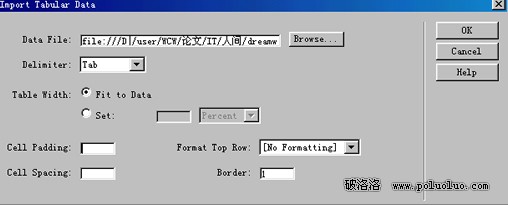
圖1
3. 設定各項參數。按 Browse 找到剛剛那個 txt,雙擊帶入 Data File 欄。其餘選項:
- Delimiter:資料分隔符號,對應原檔使用的定位符號或逗號。
- Table Width:表格寬度,一般選「Fit to Data」。
- Cell Padding:儲存格內距。
- Cell Spacing:儲存格間距。
- Format Top Row:格式化首列,可設粗體、斜體或粗斜體。
- Border:邊框粗細。
4. 按 OK。資料以表格形式進入 DW MX。這時表格寬度以螢幕為上限,儲存格內文字會自動換行,看起來常常很亂。
5. 關掉自動換行。選取全部儲存格,在屬性面板勾選 No Wrap:

圖2
這樣資料就不會被硬折斷,瀏覽時可能橫向超出螢幕,但至少每筆紀錄完整可讀。
三個要注意的地方
(1)若原表有合併儲存格,導入後合併會被取消,得手動重做。垂直方向的合併尤其麻煩,最好在 Excel 裡先處理好再轉。
(2)導入後原本的格式設定會全部丟失,字型、色彩、框線都要重新指定。
(3)原檔若有圖表或圖片,無法直接導入。請把圖表複製到小算盤、Fireworks 等軟體,另存為 jpg 或 gif,再插入 DW MX。
二、另存法
1. 在 Excel 中選「檔案 → 另存新檔」,存檔類型選「網頁(*.htm;*.html)」:
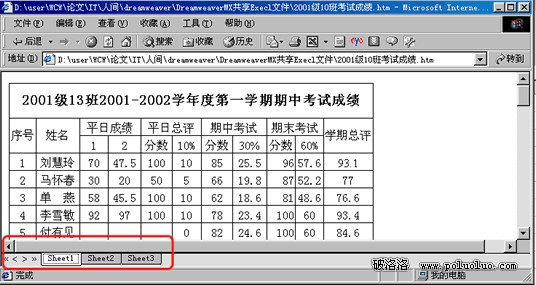
圖3
2. 「儲存」區有兩個選項。「整個活頁簿」會把所有工作表都轉出去:若原本有 sheet1、sheet2、sheet3,存完會產生一個 HTML 檔與一個同名資料夾,資料夾裡放著各工作表的資源。用 IE 打開後,可以透過底部按鈕在三個工作表間切換:
圖4
3. 若選「選取:工作表」,只會存目前這一張,按確定即可。
4. 選「整個活頁簿」並勾上「加入互動」時,存出的 HTML 裡表格會變成可互動狀態:
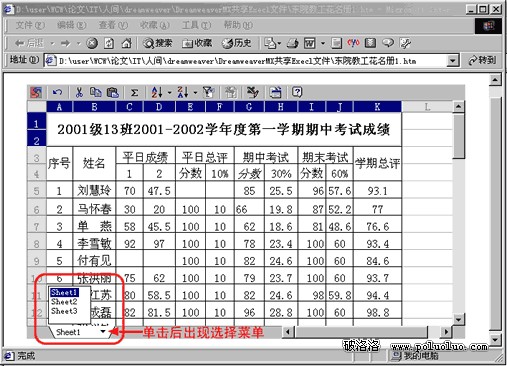
圖5
在 IE 中可以對工作表複製、剪下、貼上、計算、設定格式,但這些互動結果不會被保存。切換工作表則靠左下角的按鈕選單。
該選哪一條?
要保留可編輯性、後續還得在 DW 裡調整樣式,走導入法。只是想快速把整份試算表放上網、不再更動,另存法更省事。兩者搭配使用,通常就能應付大部分情境。