最近看到不少朋友對切片有疑問,於是又寫了一篇簡單的流程說明。這個教程主要介紹切片的完整流程,寫得不細,需要更詳細的內容可以看我寫的鞏義系列。
在 Fireworks 或 Photoshop 裡設計好的網頁稿,要進 Dreamweaver 排版。匯入之前,先用 Fireworks 切片與最佳化,再把結果輸出到 Dreamweaver 站點裡。切片的目的是取得圖像素材——能用 XHTML 寫出來的部分就不切,必須用圖像的地方一定要切。下面用實例走一遍。
切圖
1. 在 Fireworks CS3 中打開完成的設計稿。
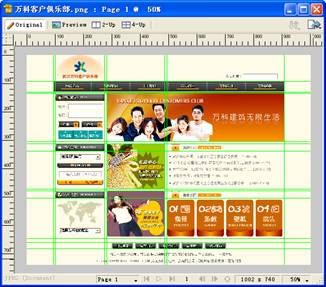
圖中的輔助線在設計初期就拉好了。
2. 選「切片」工具開始切分。
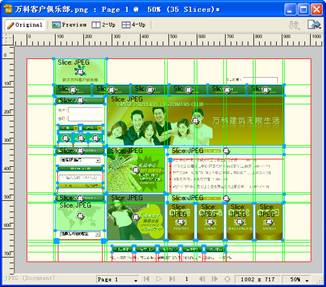
切片時盡量讓切片尺寸與被切圖像一致,不要大於或小於,切片之間也尽量不要重疊。
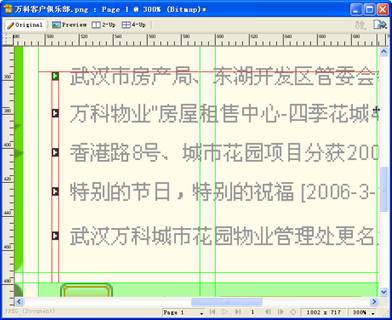
3. 有幾處要特別說明。內容區文字前方的小三角形箭頭是圖片做的,必須切;但所有箭頭相同,切一張即可。
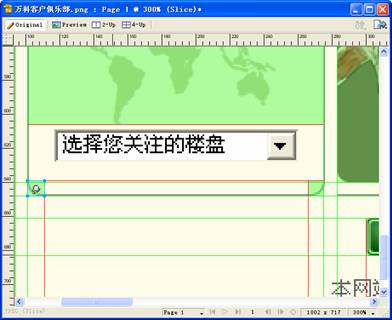
4. 同理,畫面裡的圓角效果很多,切片時同樣效果只切一張。
最佳化
5. 切完後切到「2幅」檢視。左側是可編輯原圖,右側是最佳化結果,下方會顯示每個切片的檔案量與下載時間。
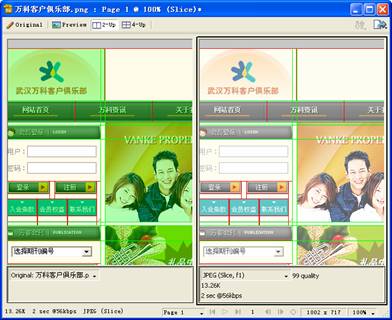
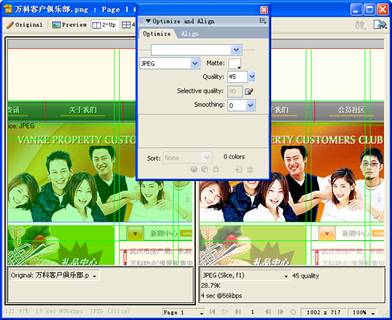
6. 按 F6 開「最佳化」面板,用「指針」在左側逐一選切片,在面板中調整設定,右側即時預覽。
匯出
7. 全部調好後執行「檔案 > 匯出」(Ctrl+Shift+R)。
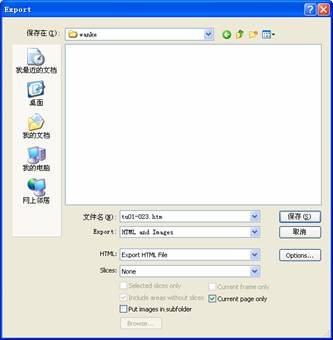
8. 在「匯出」下拉中選「HTML 和圖像」,右下角「選項」按鈕會被啟用,點開進入 HTML 設定。
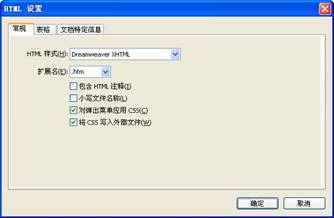
9. 切到「文件特定資訊」分頁,設定命名規則,建議用「檔名+流水號」。這一步常被忽略,但檔名過長會直接反映在 HTML 的字符數上,幾十個切片累積下來檔案就胖了一圈。設定完按「確定」返回。
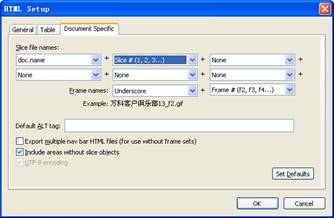
10. 把匯出類型改成「僅圖像」,這樣只會輸出切片圖檔而不產生 HTML。檔名建議簡單易記。
後續步驟與前一篇相同:指定站點的 images 資料夾、切片選「匯出切片」、不要勾「包含無切片區域」與「當前頁面」,按儲存即可。所有素材進站點後,就能在 Dreamweaver 裡排版了。
一句總結:切片不是把圖切小就好,而是決定「哪些該用圖、哪些該用程式碼」的判斷。這個判斷做對了,後面的維護成本會差很多。
- 上一篇文章: Fireworks 教學:做一個簡潔的新聞播報框
- 下一篇文章: Fireworks 教學:畫一個簡潔精致的 RSS 圖標