我們瀏覽網頁時常看到一種透明的按鈕,十分美觀。適當運用繪圖軟體的一些基本工具與技巧就能做出這個特效,但若使用現成的插件就更方便了。目前已有網友開發出 Macbutton 擴展插件,並通過了 Macromedia 公司的驗證,目前版本是 V2.0.0。我們可以到 Macromedia 官網下載,也可以到開發者本人的網站下載。
先把 Macbutton V2.01 下載到電腦,然後準備在 Fireworks MX 2004 中安裝這個擴展插件。
1)打開 Fireworks MX 2004,選擇「幫助」選單下的「管理擴展功能…」,彈出如圖 1 所示的 Macromedia 擴展管理器。
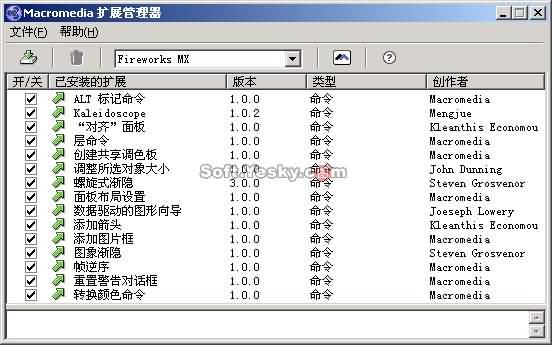
圖 1 Macromedia 擴展管理器
單擊擴展管理器上的「安裝新擴展」按鈕,找到 Macbutton V2.01 擴展檔所在的目錄,如圖 2 所示。
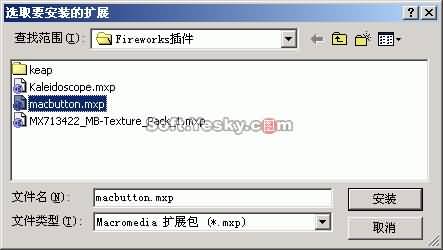
圖 2 找到擴展所在目錄並安裝
選中 macbutton.mxp 點擊「安裝」,彈出安裝協議視窗,如圖 3。
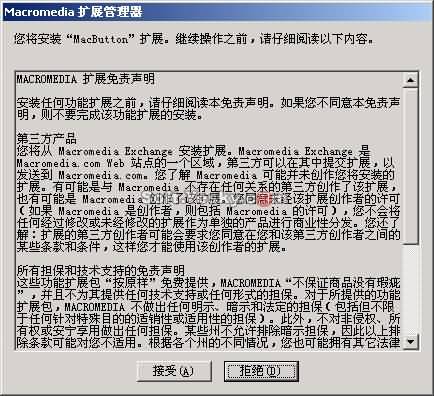
圖 3 安裝協議視窗
選擇「接受」,最後會跳出安裝成功的提示,如圖 4。
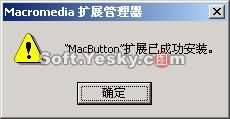
圖 4 安裝成功提示
選擇「確定」,這時會發現 Macromedia 擴展管理器多出了 Macbutton 一項,這就是所安裝的擴展,如圖 5。
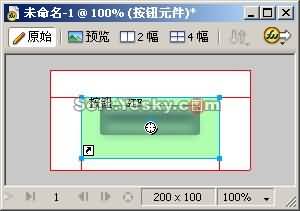
圖 5 擴展管理器中的 Macbutton
2)在第一步的擴展管理器中有使用這個擴展的英文說明,最後一段話是「To use this command, choose Commands > Bitgenius > MacButton.」,意思就是說要使用這個擴展時,只需選擇「命令」選單下的「Bitgenius|MacButton」即可。其實也可以找到 Fireworks MX 2004 安裝文件夾中的「Configuration|Commands」文件夾對路徑進行修改,這裡為了簡單起見,就用預設路徑開始創建透明按鈕。
首先,新增一個 200×100 的檔案。選擇「命令」下拉選單中的「Bitgenius|MacButton」,跳出創建透明按鈕對話框,如圖 6。右側有兩個選項「Rectangle」和「Circlebutton」,分別代表「矩形按鈕」和「圓形按鈕」。這裡選擇創建矩形按鈕,並分別設置矩形的大小、位置、圓角度數和顏色,如圖 7。這樣得到如圖 8 所示的矩形,發現它其實是一組組合。
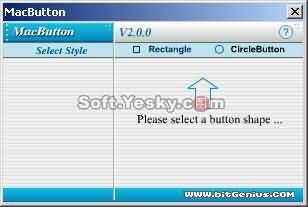
圖 6 創建透明按鈕視窗
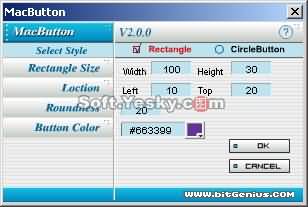
圖 7 設置矩形按鈕屬性
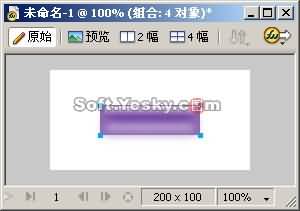
圖 8 繪製透明物件
3)打開對齊面板,透過水平居中和垂直居中兩個按鈕把所得物件放到畫布中心以便編輯,並適當地透過屬性面板修改透明度。下一步就需要把這個組合轉為按鈕了。選擇這個組合,選「修改」選單下的「元件」|「轉換為元件…」,得到如圖 9 所示的元件屬性彈出視窗,命名為「button」,選擇「按鈕」,單擊「確定」。這時組合已被轉為按鈕,其左下角出現一個小箭頭並為它添加了一個切片,如圖 10。
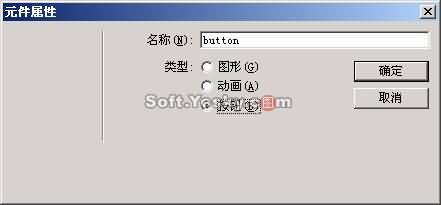
圖 9 元件屬性設置
- 上一篇文章: 怎樣設計人性化的登錄界面
- 下一篇文章: 「揮」出個精彩!乒乓球拍寫實技巧