用繪圖軟體繪製寫實作品時,物品的質感非常重要。因此在這份教材中,將告訴大家如何靈活利用 FW 中的圖案填充功能,體現乒乓球拍的木紋及膠皮質感。
新增一個 650×450 的畫布,然後用「鋼筆」工具先勾畫出乒乓球拍的外形,採用「木紋 3」進行圖案填充,填充手柄的設置角度如圖 01。
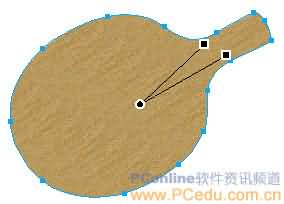
圖 01
把該物件再複製一份出來,對複製物件採用「線性」漸層填充,左右兩個填充滑塊均為白色,不透明度則由 17% 至 57%,填充手柄設置角度如圖 02。
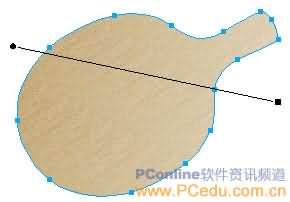
圖 02
乒乓球拍多由膠合板做成,因此我們再來繪製上層的膠合板。把剛才複製出來的路徑物件再次複製,然後用方向鍵使其向左和向上各平移 3 像素,改用「木紋 2」進行圖案填充,填充角度如圖 03。
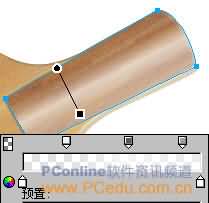
圖 03
同時再為該物件添加一個飽和度為 -21、亮度為 16 的「色相/飽和度」特效,和一個「內斜角」特效,各項設置如圖 04。
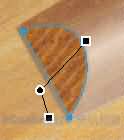
圖 04
為了使這個膠合板更逼真,我們再為其添加一個數量為 4 的「新增雜點」特效。完成後把這個物件再複製一份,並刪除複製物件的所有特效,把填充色改為「線性」漸層,色彩值由 #FFCC00 至 #FFFFFF,不透明度則由 19% 至 58%,漸層方向如圖 05。
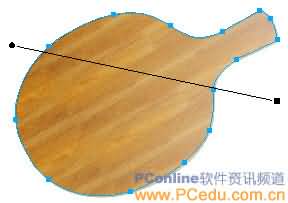
圖 05
我們再來畫拍握上的半圓柱形膠合板。點擊「貼上」按鈕,把剛畫的膠合板路徑複製出來,透過「部分選擇」工具和「鋼筆」工具修改,使其外形如圖 06 般。採用「線性」漸層填充,色彩值由 #876E5C 至 #614029,把左右兩個不透明度滑塊均恢復為 100%,再為其添加一個飽和度為 -21、亮度為 16 的「色相/飽和度」特效,同時把該物件層的不透明度降低至 57%,如圖 06。
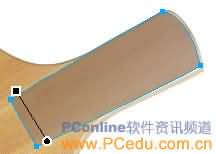
圖 06
把這個物件再複製一份,並用方向鍵使複製物件向右和向上各平移 2 像素。然後用「木紋 2」進行圖案填充,同樣為其添加一個飽和度為 -21、亮度為 16 的「色相/飽和度」特效。為使木紋更逼真,需再添加一個數量為 5 的「新增雜點」特效,然後把該物件層的不透明度設為 60%,如圖 07。
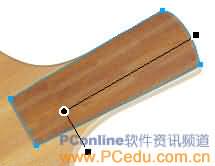
圖 07
為了使拍握更具立體感,我們把剛畫的拍握物件再複製一份,並把這個複製物件的所有特效刪除,再把這個物件層的不透明度恢復至 100%。填充改用「線性」漸層,左右兩個色彩滑塊均為白色,而不透明度滑塊則有三個,從左至右數值分別為:5%、66%、38%,如圖 08。
圖 08
用「鋼筆」工具在拍握的下端構畫一個如圖 09 的小凹槽,為其使用「木紋 2」圖案填充,設置羽化值為 1,並添加一個飽和度為 -21、亮度為 16 的「色相/飽和度」特效,如圖 09。
圖 09
把這個物件再複製一份,為複製物件採用「線性」漸層填充,左右兩個填充滑塊均為全白色,不透明度則由 19% 至 57%,羽化值不變,如圖 10。
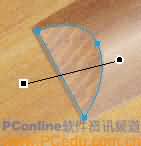
圖 10
接著來畫球拍上的膠皮。把組成上層膠合板的一個路徑物件複製,然後對複製出來的物件進行路徑修改,使其外形如圖 11 般。採用填充色為 #FFCC00 的實心填充,然後用方向鍵使其向左和向上各平移 1 像素。
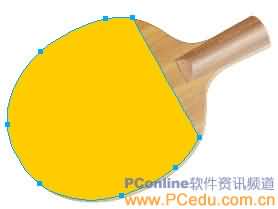
圖 11
把這個膠皮物件再複製一份,更改複製物件的填充色為「線性」漸層,漸層值由 #D22444 至 #CD092D,同時再添加一個數值為 25% 的「陰影線 3」紋理填充,然後用方向鍵使其向左和向上各平移 2 像素,效果如圖 12。
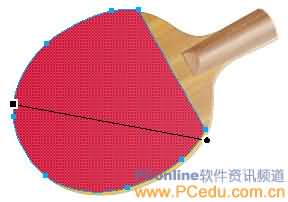
- 上一篇文章: 用 FW 插件輕鬆創建透明按鈕
- 下一篇文章: 新年賀禮:用 FW 製作百事可樂波浪動畫