用 Fireworks MX 玻璃濾鏡製作水痕文字
編輯:Fireworks設計案例
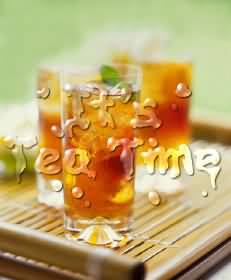
用過 Photoshop 的人對水痕文字應該不陌生,但在 Fireworks 裡得換個做法。這次的功臣是 Eye Candy 4000 濾鏡。先看效果:
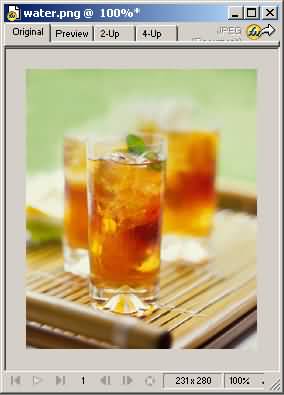
先找一張素材圖,用 Fireworks MX 打開。
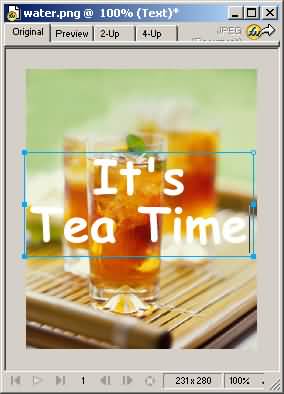
打上文字,這裡用 Comic Sans MS 字體。
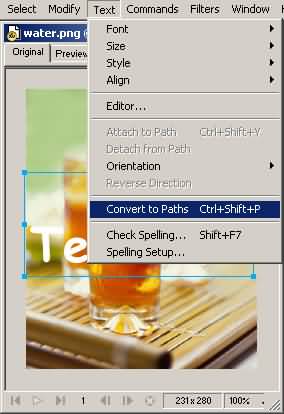
把文字轉換為路徑。
轉換後用「解散群組」Modify→Ungroup(Ctrl+Shift+G)的效果如下。
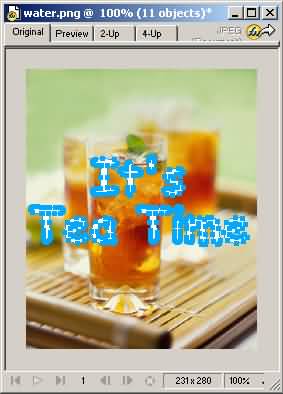
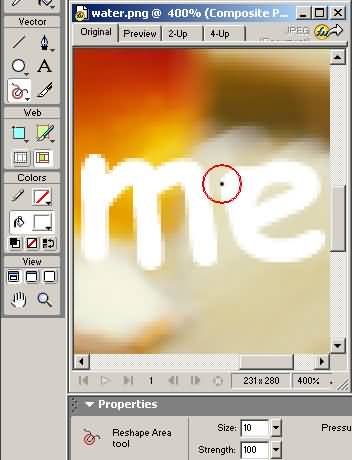
放大畫面,用工具列的 Reshape Area Tool 改動每個字母形狀(也可用鋼筆調整,殊途同歸)。
變形完成後重新群組 Modify→Group(Ctrl+G),順便把填充色改醒目一點,方便在圖層面板辨識。
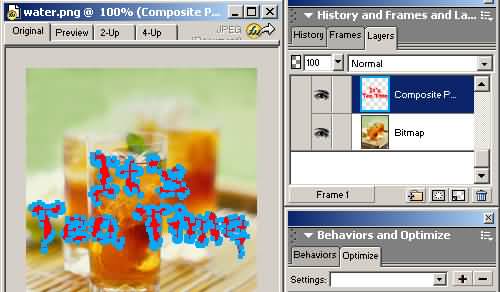
原位複製底層素材 Edit→Clone(Ctrl+Shift+D),選中圖片並按住 Ctrl 在圖層面板點文字路徑所在層,即可得到文字路徑的選區。
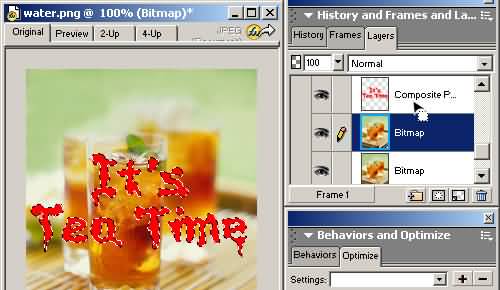
趁選區還在,立刻反選 Select→Select Inverse(Ctrl+Shift+I)按 Delete 刪除,再點掉路徑層的眼睛圖示把它隱藏。此時畫面看似無變化,但工作已完成,看圖層面板就明白。
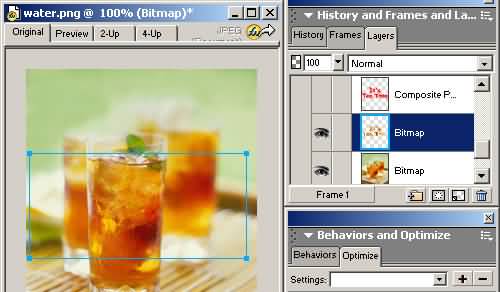
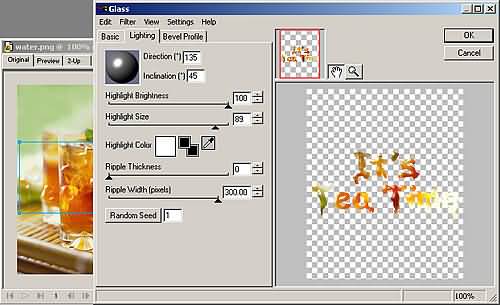
現在開始做水痕。到屬性面板右側效果處開啟 Eye Candy 4000 的 Glass 玻璃濾鏡,製作文字頂部高光,設置如下。
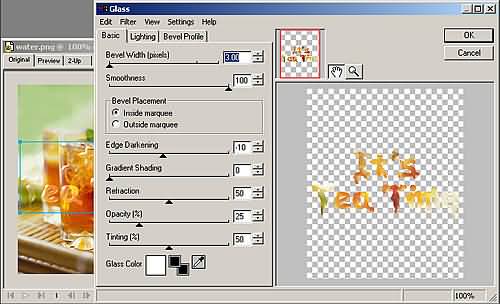
再次套用 Glass 濾鏡,製作文字底部透光,這次參數略有不同。
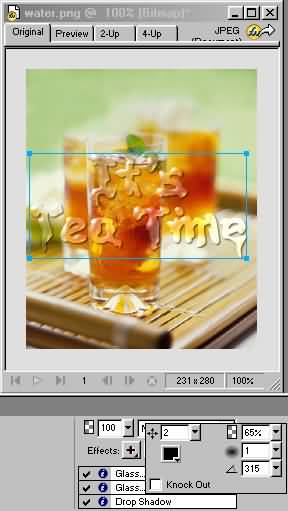
然後加上投影,設置如下。
文字完成後,為求逼真,用橢圓工具做大小不一的濺起水珠。
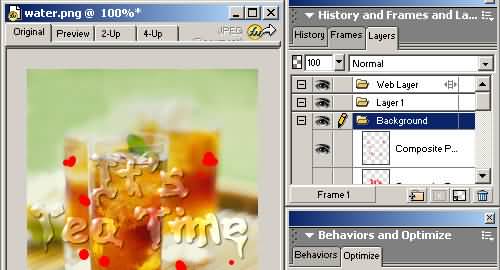
接下來水珠的處理方式和文字一樣。
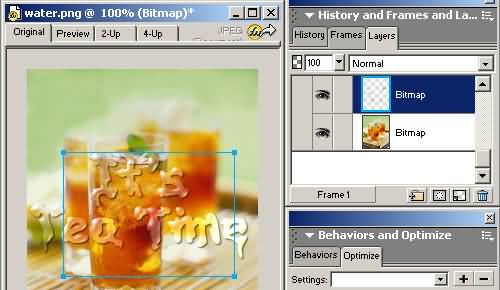
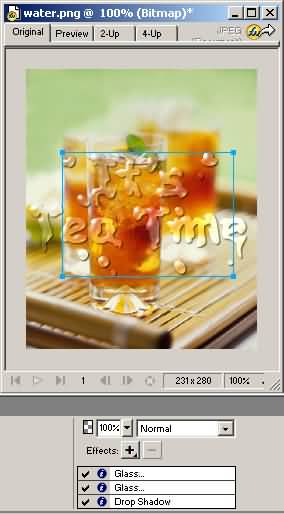
套用濾鏡後如下。這裡教一個更省事的方法:由於水珠效果設置與文字相同,選中文字物件複製(Ctrl+C),再選中未處理的水珠按 Ctrl+Alt+Shift+V(或右鍵 Edit→Paste Attributes)貼上屬性,瞬間完成。
- 上一篇文章: Fireworks 中的虛線繪製技巧
- 下一篇文章: Fireworks 製作炫光效果