本篇要分享的是如何用 Fireworks 做玻璃破裂的 GIF 動畫。做法不難,成品卻相當有張力,推薦給有興趣的朋友試試。
先看最終效果:

1. 安裝濾鏡外掛
下載並安裝 Xenofex 2 外掛,把解壓後的檔案放進 Fireworks 的 Plug-in 資料夾即可。
2. 準備圖片
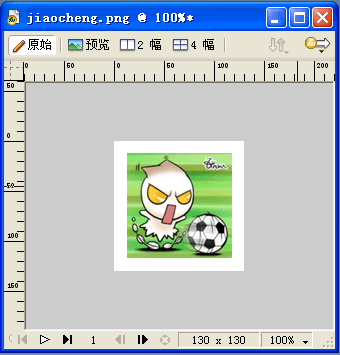
啟動 Fireworks,打開一張圖片,可以適度縮小尺寸並在四周留白,背景設為白色——這樣碎裂擴散的过程會看得更清楚。把這個圖層命名為「破碎」。
3. 加入文字層
在圖片中央輸入碎裂後要顯示的文字,本例用的是「JSUPER」,然後把文字層移到「破碎」層的下方。
4. 複製六個網格
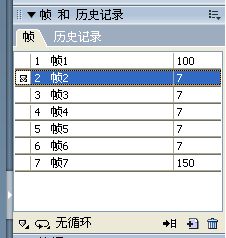
把這一幀的時間設為 7,接著複製出六個相同網格。做法是在「幀」面板中用滑鼠左鍵把「幀1」拖到下方的新建按鈕上,重複操作即可(此時共七幀,內容相同)。把第 1 幀時間設為 100,第 7 幀設為 150。
5. 套用粉碎濾鏡
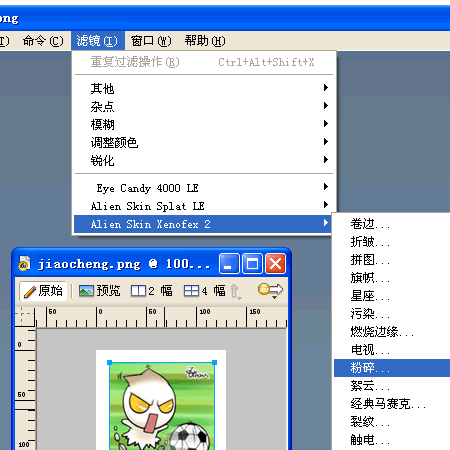
選取第 2 幀並點擊圖片,依序選擇「濾鏡—Alien Skin Xenofex 2—粉碎(Shatter)」。
6. 第一階段的碎裂
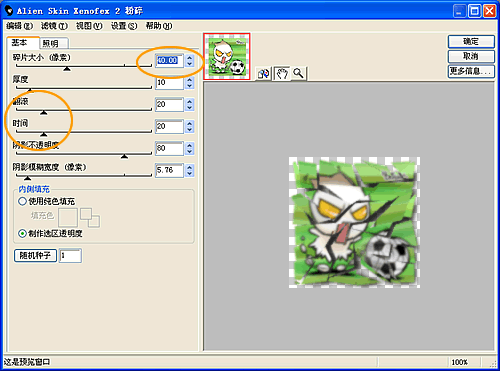
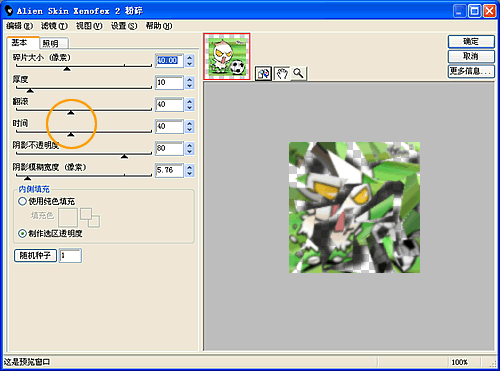
把「碎片大小(Size)」設為 40,「翻滾(Tumble)」與「時間(Time)」兩個滑桿移到總長度的五分之一(20),按確定。這時第 2 幀會呈現剛開始裂開的樣子。
7. 逐幀推進
選取第 3 幀並點擊圖片(注意這張必須是沒被處理過的原圖),同樣套用粉碎濾鏡,這次把兩個滑桿移到五分之二的位置,按確定。
8. 完成第 4 至 6 幀
用同樣方式處理第 4、5、6 幀,差別只在「翻滾」與「時間」分別移到五分之三(60)、五分之四(80)以及最大值(100)。
9. 降低不透明度
選取第 6 幀的圖片,在屬性面板把不透明度設為 50%,這樣過渡到下一幀時不會顯得突兀。
10. 收尾並設定循環
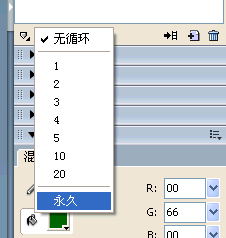
刪掉第 7 幀的圖片,只留文字。點擊「幀」面板下方「無循環」前的圖標,選「永久」,動畫就能不斷重播。
11. 輸出
在「優化」面板中選擇「GIF 動畫」,就可以導出欣賞了。
以上就是完整的製作過程,有興趣的朋友不妨自己動手做一個,成品效果相當不錯。
- 上一篇文章: Fireworks 實例:打造晶瑩剔透的精靈翅膀
- 下一篇文章: 教你用 Fireworks 做出殘破邊緣效果