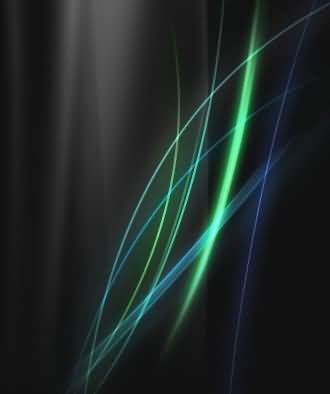
本篇要示範的是 Vista 風格的光束效果。難度不算高,但細節不少,我把過程拆得比較細。
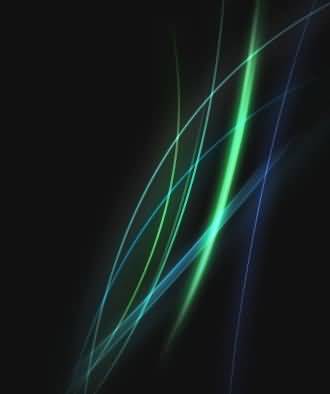
效果圖:
一、彩色弧線
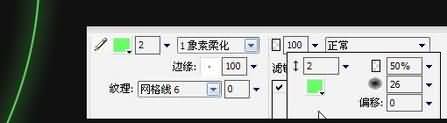
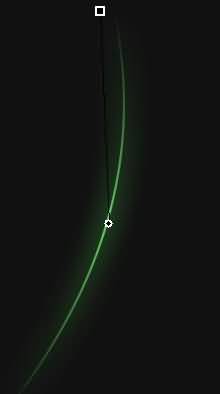
先畫一條綠色的彎曲路徑,套用發光濾鏡,參數如下:
接著在路徑上方畫一個白色矩形,填充放射狀漸變,不要邊框:
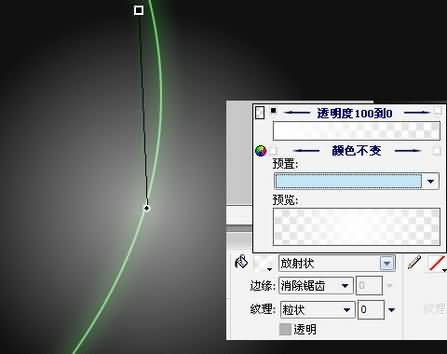
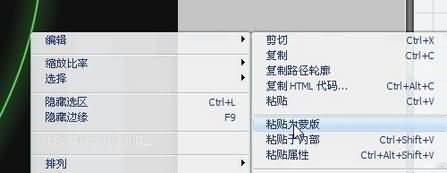
把這個矩形剪切(Ctrl+X),然後「粘貼為」剛才那條曲線的蒙版。
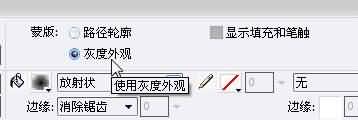
把蒙版設為「灰度外觀」。
這時路徑就有了首尾漸隱的效果,還可以拖動手柄微調漸變細節。
二、疊加圖層(關鍵細節)
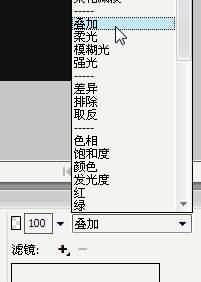
把這個帶蒙版的圖層複製一份放到上方,混合模式設為「疊加」;再把下面那一層的不透明度降低,我設為 50。
這時候看起來差異不大,別急,繼續往下:
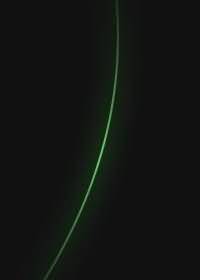
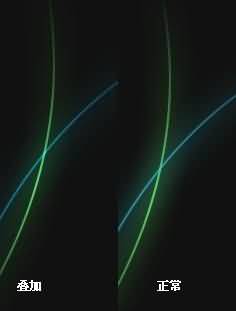
用同樣方法做一條藍色光束,與綠色那條交叉。我把沒有疊加圖層的版本放在旁邊對比——有疊加圖層的交叉處明顯更「亮」,這正是我們要的細節。
依這個原理再多加幾條不同顏色的弧線與路徑,彩色部分就完成了。
三、紗幕狀背景
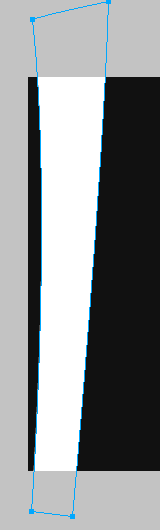
先把彩色弧線隱藏起來,專心做背景。新建一個白色填充、無邊框的路徑:
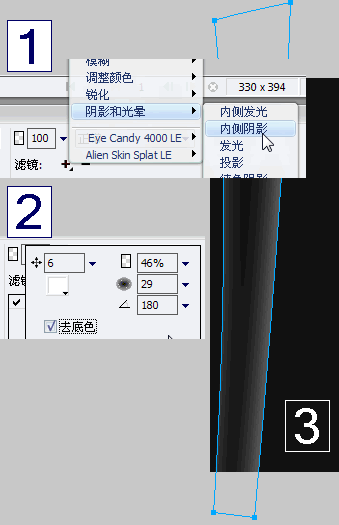
分成幾小步:
1. 對路徑加上「內側陰影」濾鏡。
2. 在濾鏡設定中勾選「去底色」。
3. 得到下圖的結果。
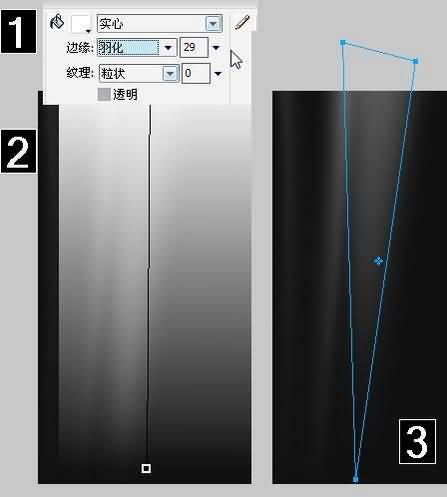
不過邊緣太銳利,我們要它更「虛」一些。把路徑邊緣改成「羽化」,我設為 10。
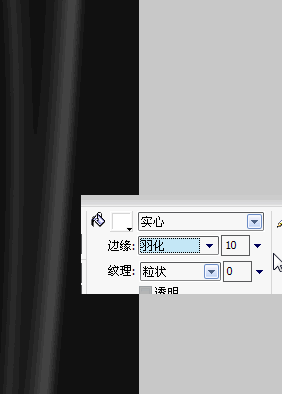
這塊「紗幕」現在從上到下都是實心,看起來很死板,所以再加一個漸隱。做法和前面給弧線加蒙版一樣,只是這次的蒙版改成上下線性漸變。
補充一個重點:掛載了濾鏡效果的路徑在加蒙版之前,要先 Ctrl+G 把它和濾鏡「組合」,或者直接 Ctrl+Shift+Alt+Z「平面化」(如果之後不打算再修改)。否則加上蒙版之後,原本掛在路徑上的濾鏡會被套到蒙版上。任何掛了濾鏡的圖層要加蒙版,最好都先組合一次——不知道這算不算 Fireworks 的一個毛病。
先把羽化後的路徑 Ctrl+G 組合,再把線性漸變的路徑粘貼為它的蒙版。
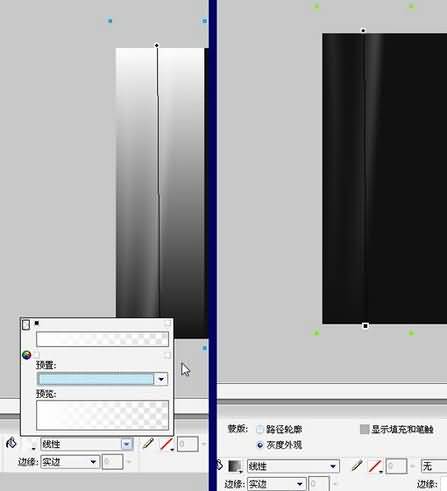
再新建一個三角形路徑,白色填充、無邊框,不透明度設 30(可自行調整)。
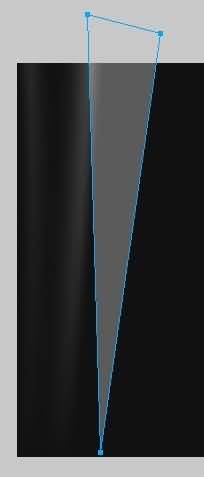
重複剛才的流程:羽化 → 組合 → 新建漸變填充路徑 → 粘貼為蒙版。
用這個方法把背景補完。
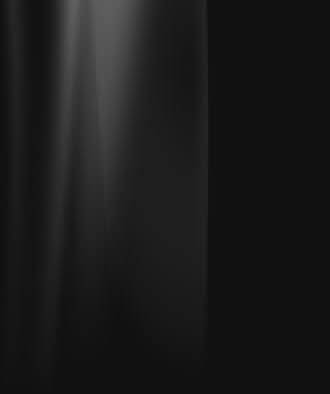
再把彩色弧線顯示回來,效果不錯吧。
四、加標題
新建一個矩形,這次加上邊框,邊框顏色設得比填充亮一些。
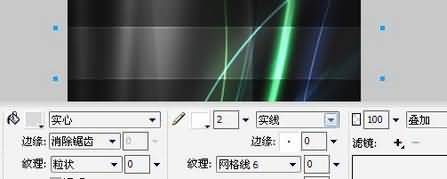
把矩形圖層的混合模式設為「疊加」,再加上文字,大功告成。
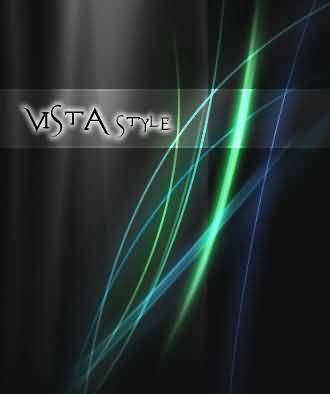
以上就是完整流程,希望對大家有幫助。
- 上一篇文章: Fireworks 擴充外掛 3D:繪製旋轉立體球
- 下一篇文章: Fireworks 補間功能圖文解說