Fireworks 多邊形切片的妙用圖文講解
編輯:Fireworks設計案例
本篇要介紹的是 Fireworks 多邊形切片工具的用法,示範主題是製作導航條重疊時的交換圖像效果。方法簡單又實用。
平常我們輸出網頁時,大多習慣用一般的矩形切片工具。但一旦導航項目變多、切片之間互相重疊,一般方法就無從下手了——這時候多邊形切片工具的價值就顯出來了。

1. 準備兩種狀態
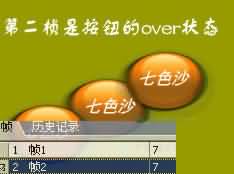
打開做好的導航圖,在第一幀放按鈕的一般狀態,在第二幀放滑鼠移入的 over 狀態。
2. 找到多邊形工具
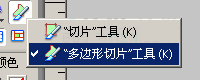
回到第一幀,在工具欄找到多邊形工具(快捷鍵 K)。
3. 沿形狀勾切片
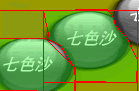
依按鈕重疊的實際形狀,用多邊形勾出切片範圍。
4. 加上交換圖像行為
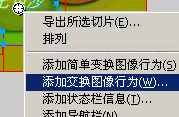
選中切片後按右鍵,在選單中選「添加交換圖像行為」。
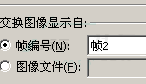
5. 指定第二幀
在彈出的對話框中,把這個切片的第二幀指到剛才做好的 over 狀態。
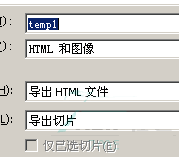
6. 導出網頁
選擇導出網頁,保存類型設為「HTML和圖像」。
7. 其餘按鈕照此類推

注意事項
1. 多邊形切片工具切不出圓形切片。原圖形狀太複雜時,就多切幾個邊,或者到 Dreamweaver 裡再編輯熱區形狀。
2. 多邊形的邊數直接影響輸出檔案的大小,除非有特殊需要,盡量把邊數控制住。
以上就是多邊形切片工具的完整用法,希望對大家有幫助。
- 上一篇文章: Fireworks 仿 MSN 瀏覽器製作啞鈴形按鈕
- 下一篇文章: 教你用 Fireworks 製作質感特效文字