最近網路上流行一種超炫的閃彩文字與簽名,在社群頁面、論壇簽名檔、留言與部落格裡處處可見,有些個性閃字相當耀眼。這種效果該怎麼做?其實並不難,只要在 Fireworks 中用「閃底素材+貼上於內部」的組合,就能省下大量工作,是別出心裁的做法。
先看幾個閃字效果:

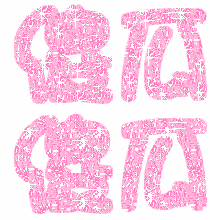


部分完成效果
製作步驟
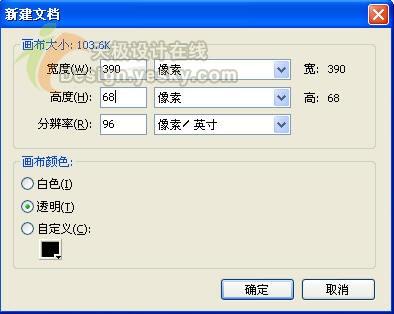
1. 開啟 Fireworks,新建一個透明背景的文件(尺寸可先設為 390×68 像素,若不合適後期再改)。
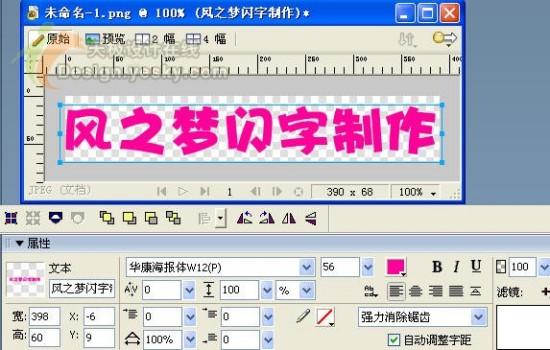
2. 用左側工具箱的文字工具在畫布中輸入文字,然後在下方屬性面板調整大小與字型,並把「消除鋸齒級別」設為「強力消除鋸齒」。

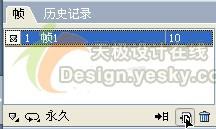
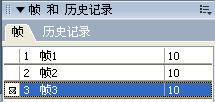
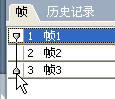
3. 在「影格」面板中把第 1 影格拖到「新增/重複影格」按鈕上,重複兩次,做成共 3 個影格(一般來說,閃底素材有幾格動畫,就做成幾格)。

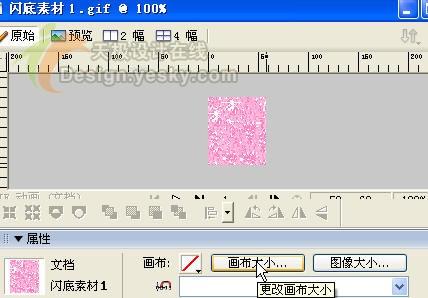
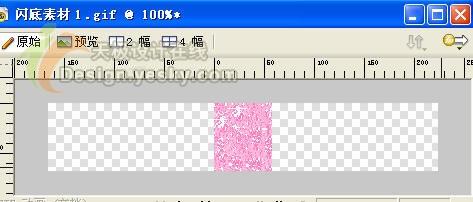
4. 接著編輯閃底素材。現成的閃底通常尺寸不合,有時比文字小,所以要先調整。打開閃底素材,單擊屬性面板中的「畫布大小」,改為閃字的畫布尺寸。

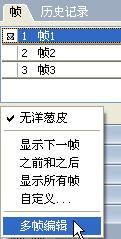
5. 在「影格」面板中單擊洋蔥皮按鈕,勾選「多影格編輯」,把結束影格拉桿拖到最後一影格,然後框選所有圖像內容。
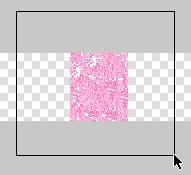
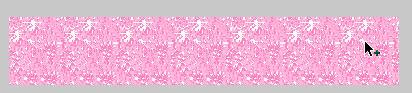
6. 此時選取的是三個影格中的全部物件,用移動工具把它們移到畫布最左側,再用 Alt+拖曳複製物件鋪滿整個畫布,然後儲存並關閉閃底。
7. 回到閃字文件,選擇「檔案」→「匯入」(Ctrl+R),匯入剛才修改並儲存的閃底素材。
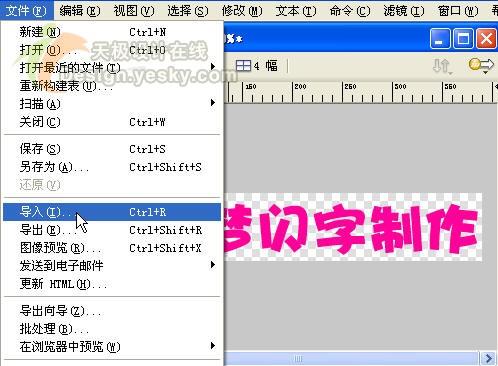
提示:要在第 1 影格中匯入,不要選其他影格,否則會出現前面沒效果、後面卻多出影格的問題。
8. 匯入後會看到動畫元件鋪滿整個畫布,選取閃圖後按 Ctrl+X 剪下。
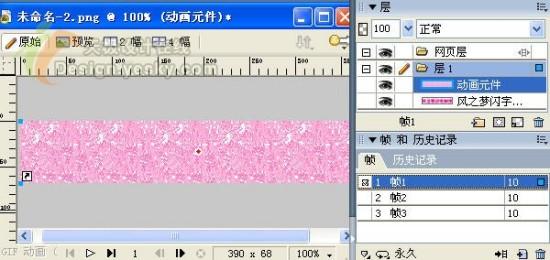
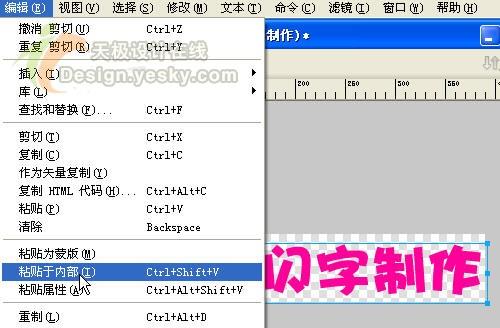
9. 單擊第 1 影格中的文字將其選取,執行「編輯」→「貼上於內部」。此時再按預覽,閃字動畫就完成了。

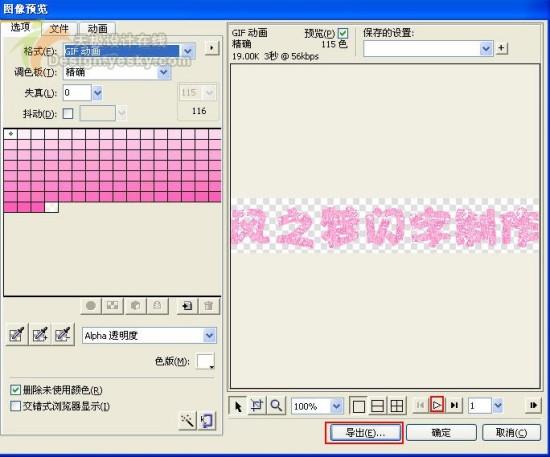
10. 最後把成品存為 GIF 動畫。選擇「檔案」→「影像預覽」,先按預覽確認動畫效果,再按「匯出」輸出 GIF。
這裡真正的關鍵是「貼上於內部」這個命令:它把素材塞進文字物件並自動以文字外框裁切,等於免費得到一個動態遮罩。因此你不需要逐影格去摳字型輪廓,只要準備一條足夠寬的閃底,剩下的都交給這個命令處理。閃字做完後,下一次再來講解閃圖的製作。
注:更多精彩文章請關注網頁設計欄目。
- 上一篇文章: Fireworks 技巧:不用摳圖也能把企業標識反白
- 下一篇文章: Fireworks 自訂命令批次調整圖片尺寸與品質