Fireworks 裡有一種非常強大的工具——塗抹工具。也許你平常不常用它,但看完這三個案例,你大概會忍不住拿起滑鼠試一試。
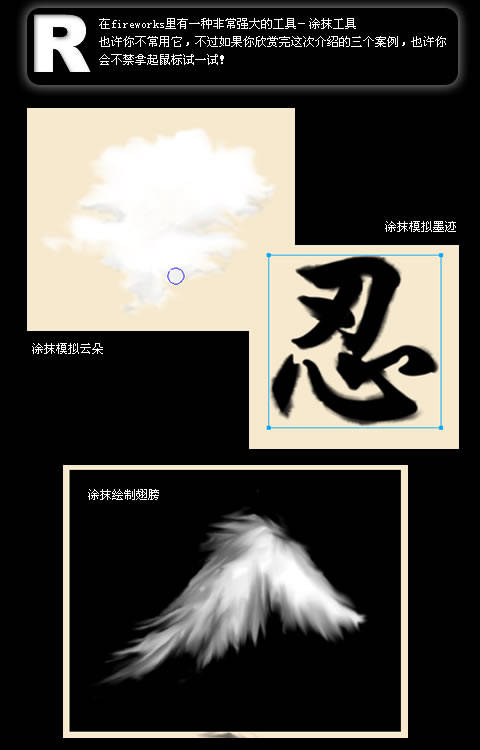
案例一:塗抹畫雲
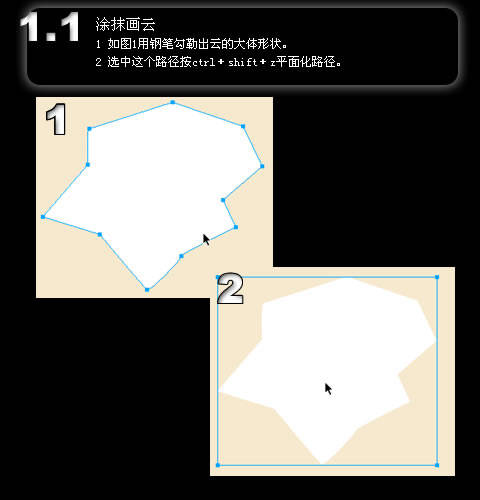
1.1 用鋼筆勾出雲的大體輪廓,選取路徑後按 Ctrl+Shift+Z 平面化。
1.2 選取「位圖」工具中的「塗抹」工具,設定合適參數。注意「塗抹色」與「使用整個文件」不要勾選,然後從圖案邊緣開始塗抹。
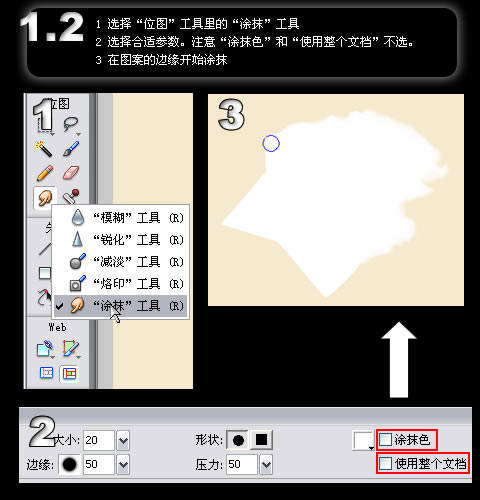
1.3 滑鼠行走的方向會直接影響結果。你可以改變塗抹的「大小」、「壓力」與「邊緣」來做出不同風格的雲。若想為雲朵加上亮部與暗部,可以勾選「塗抹色」。為了不影響原圖,建議新增一個點陣物件再來塗。這樣能做出更為真實的雲。
案例二:塗抹模擬墨跡滲開
2.1 如果你試過用濾鏡模擬毛筆字的墨跡,就會發現無法控制同一個字不同部位的暈開程度——濾鏡只能對整字套用一致的擴散。塗抹工具正好能解決這個問題。
先打一個喜歡的毛筆字(字級要夠大,模擬效果才明顯)。
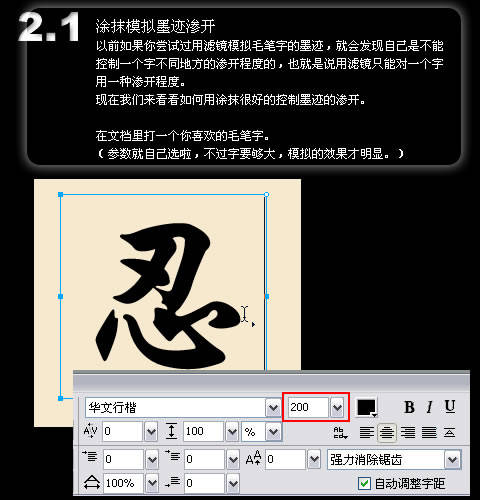
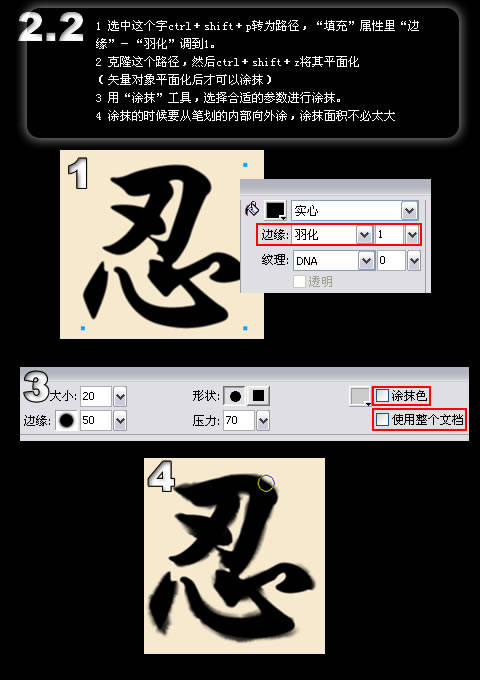
2.2 選取文字並按 Ctrl+Shift+P 轉為路徑,在「填色」屬性中把「邊緣」的「羽化」調到 1。克隆這個路徑後按 Ctrl+Shift+Z 平面化(矢量物件必須平面化後才能塗抹),再用塗抹工具從筆畫內部向外推,範圍不必太大。
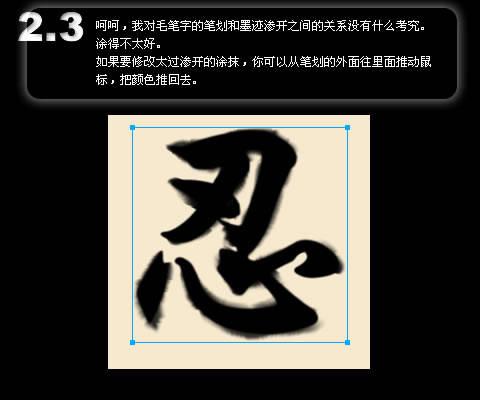
2.3 我對毛筆筆畫與墨跡暈開的關係沒什麼考究,塗得不太好。若某處暈得太開,可以從筆畫外側往內推滑鼠,把顏色推回去。
案例三:塗抹翅膀
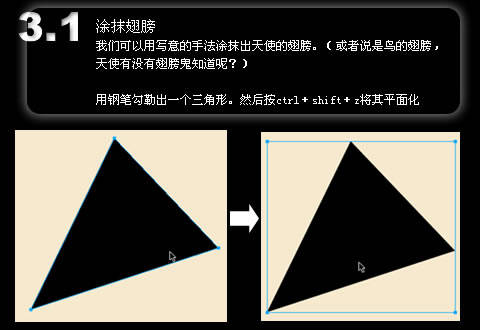
3.1 用寫意手法可以塗出天使(或者說鳥)的翅膀。先用鋼筆勾一個三角形,再按 Ctrl+Shift+Z 平面化。
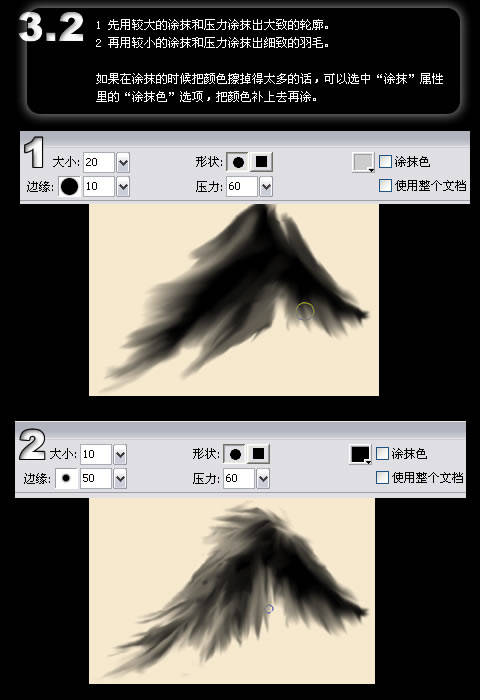
3.2 先用較大的塗抹與壓力做出大致輪廓,再換小尺寸與小壓力畫出細緻的羽毛。若塗掉太多顏色,可勾選「塗抹色」把顏色補回來再塗。
3.3 當然,天使翅膀是白色的。選取翅膀後把混合模式設為「反轉」,再在它後方放一個黑色矩形,一只白色的羽翼就完成了。
塗抹工具的定位整理
基本作用:模糊不同顏色之間的交界。
筆刷作用:壓力較大並勾選「塗抹色」時,等同壓感筆刷。
橡皮作用:壓力較大但不勾「塗抹色」,從空白處往色塊塗,等同橡皮擦。
混和作用:把色塊疊在圖像上方,勾選「使用整個文件」後塗抹,可讓色塊與圖像混合,且原圖不受影響。
注意事項:壓力較小時,過度塗抹會降低圖像透明度,使後方圖層透出來。
以上三種技法都不難掌握,真正的門檻在於滑鼠運動方向與參數設定的經驗累積。
- 上一篇文章: Fireworks 鼠繪小動物:兩個實用技巧
- 下一篇文章: Fireworks 教學:做出逼真的「梵高之光」特效